記事
スライドショー動画の黒帯を消す方法:16:9・9:16アスペクト比ガイド
縦写真と横写真を1つのスライドショー動画にまとめると黒帯や不自然なトリミングが発生します。ぼかし背景・カバー・レターボックスの3方式の違いと、TikTok・Instagramリール・YouTube向けに最適なアスペクト比を選ぶコツをステップバイステップで解説。
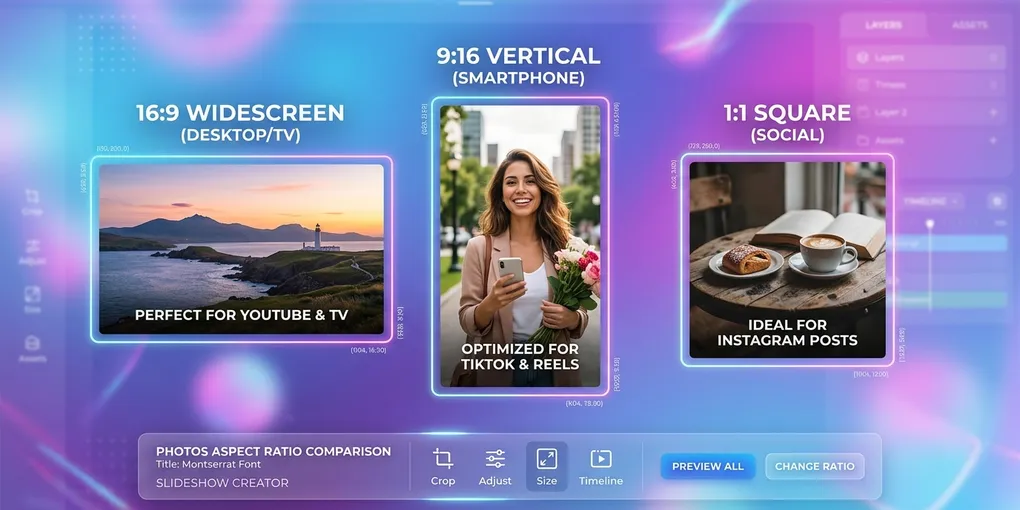
横向きの風景写真(16:9)とスマホの縦撮り写真(9:16)を1つのスライドショー動画にまとめると、ほぼ確実にこの問題にぶつかります:左右や上下に出る黒い帯(黒帯)、被写体が切れる強引なトリミング、あるいは人物が横に伸びた不自然な引き伸ばし。
旅行の思い出、結婚式のフォトムービー、卒業アルバムのスライドショー、TikTokやInstagramリールへの投稿——どんな用途でも、アスペクト比(縦横比)の不一致を正しく処理することで、プロっぽい仕上がりになります。
この記事では、黒帯が出る原因と、ブラウザだけで簡単に解消する方法を具体的に説明します。
まとめ:黒帯問題の解決策
- 原因:固定サイズの動画キャンバスに、異なるアスペクト比の写真を入れると余白(黒帯)が発生する。または無理に埋めると切り抜きや引き伸ばしが起きる。
- ベストな解決策:ぼかし背景(ブラーフィル)。写真全体を中央に配置し、同じ画像をぼかして背景に敷く。黒帯ゼロ・切り抜きゼロ。
- キャンバス比の早見表:
- 9:16(縦フルスクリーン):TikTok、Instagramリール、YouTube Shorts
- 16:9(横ワイドスクリーン):YouTube、テレビ、デスクトップ
- 4:5(縦長フィード):Instagramフィード、Pinterest(画面占有率が高い)
- 1:1(正方形):各種SNSフィード、グリッド表示
なぜ黒帯が出るのか
アスペクト比の仕組み
アスペクト比とは、動画や画像の横幅と高さの比率のことです。動画のキャンバスサイズは固定されているので、写真の縦横比がキャンバスと合わないと、空いたスペースを黒い色で埋めるしかありません。
主な黒帯のパターンは2つ:
- ピラーボックス(左右の黒帯):16:9の横長キャンバスに9:16の縦写真を入れた場合。左右に太い黒帯が出る。
- レターボックス(上下の黒帯):9:16の縦長キャンバスに16:9の横写真を入れた場合。上下に黒帯が出る。
[ピラーボックス:16:9キャンバスに9:16縦写真を配置]
+------------------------------------+
| ■■■ |    縦写真    | ■■■ |
| ■■■ |              | ■■■ |
| ■■■ |              | ■■■ |
+------------------------------------+

[レターボックス:9:16キャンバスに16:9横写真を配置]
+------------------+
|■■■■■■■■■■| ← 上の黒帯
|                  |
|   [横写真]       |
|                  |
|■■■■■■■■■■| ← 下の黒帯
+------------------+
「引き伸ばし」は最悪の選択
アスペクト比が合わないとき、写真を無理に引き伸ばして画面を埋めるのは絶対にやめましょう。人の顔が横に潰れたり、建物が歪んだりして、一目で「不自然」とバレます。
3つのフィッティング方式の比較
黒帯を解消するために、モダンなスライドショーツールでは3つの方式を用意しています:
| 方式 | 仕組み | メリット | 注意点 |
|---|---|---|---|
| ぼかし背景(推奨) | 元画像を中央に配置し、同じ画像を拡大・ガウスぼかしして背景に敷く | 黒帯なし+写真を100%完全に表示 | 被写体が端にある場合、背景のぼかしが少し気になる程度 |
| カバー(切り抜き) | 画像を拡大してキャンバス全体を覆い、はみ出た部分を切り取る | 没入感が高い・背景が見えない | 集合写真で端の人が切れる・上部のテキストが消えるリスク |
| フィット(レターボックス) | 画像の全体をキャンバス内に収め、余白をそのまま残す | 元のフレーミングを100%維持 | 黒帯は残る・SNS投稿では見栄えが悪い |
結論:迷ったらぼかし背景を選んでおけば間違いありません。音楽プレーヤーのジャケット表示やApple Musicのフルスクリーン再生でもおなじみの手法で、日本のユーザーにも自然に受け入れられるビジュアルです。
プラットフォーム別:最適なアスペクト比の選び方
| プラットフォーム | 推奨アスペクト比 | 備考 |
|---|---|---|
| TikTok | 9:16 | スマホ全画面表示。余白があるとおすすめに載りにくい |
| Instagramリール | 9:16 | ストーリーズと同じ全画面比率 |
| YouTube Shorts | 9:16 | ショート動画は縦型専用 |
| YouTube(通常動画) | 16:9 | デスクトップ・テレビのデフォルト |
| Instagramフィード | 4:5 または 1:1 | 4:5の方が縦に大きく表示されてエンゲージメントが高い |
| X(旧Twitter) | 16:9 または 1:1 | タイムラインの表示枠に合わせる |
| LINE VOOM | 9:16 | ショート動画形式 |
同じ写真セットをYouTubeとリールの両方に使いたい場合は、16:9と9:16で2回エクスポートするのがベストです。1つのアスペクト比で「万能」を目指すと、どちらかで必ず黒帯か切り抜きが発生します。
ステップバイステップ:黒帯を消す5つの手順
JPG to MP4 スタジオを使えば、動画編集ソフトのインストール不要で、ブラウザだけで黒帯を解消できます。
[1. 写真を追加] → [2. キャンバス比を選択] → [3. ぼかし背景を有効化] → [4. 表示時間を設定] → [5. 1080p MP4をエクスポート]手順1:写真をアップロードして並べ替え
- JPG to MP4 スタジオを開きます。
- 横写真(16:9)、縦写真(9:16)、正方形写真(1:1)を混在させてドラッグ&ドロップ。
- サムネイルをドラッグして好みの順番に並べ替え。
手順2:投稿先に合わせたキャンバス比を選択
- TikTok・リール・Shorts → 9:16を選択
- YouTube・テレビ → 16:9を選択
- Instagramフィード → 4:5または1:1を選択
手順3:「ぼかし背景」を有効にする
- フィッティングオプションでぼかし背景を選択。
- 縦写真も横写真も、瞬時にソフトなぼかし背景で包まれ、黒帯が消えます。
- 被写体が中央にある写真は、個別に**カバー(切り抜き)**に切り替えてもOK。
手順4:表示時間とトランジションを設定
- 全体の表示時間を2.5〜3.5秒/枚に設定。
- クロスフェードまたはスローズームで滑らかに切り替え。
手順5:プレビューしてMP4をエクスポート
- 再生ボタンで全編を確認。
- 解像度を1080pフルHDに設定し「MP4をエクスポート」。ブラウザ内で完結、写真はデバイスから出ません。
SNSの「セーフゾーン」を意識する
9:16の縦動画をTikTokやリールに投稿する際、画面の端はプラットフォームのUIで隠されます:
- 下部20%:キャプション、ユーザー名、音楽タイトルが重なる
- 右側15%:いいね・コメント・シェアボタンが表示される
- 上部10%:ステータスバーやナビゲーションが重なる
対策:重要な被写体やテキストは画面中央70%のセーフゾーン内に収めましょう。ぼかし背景を使えば、メインの写真が自然とこのセーフゾーンに収まります。
やりがちなミスと対処法
| ミス | 何が起きるか | 対処法 |
|---|---|---|
| アスペクト比を考えずに混在 | スライドごとに黒帯の幅が変わり「ガタガタ」に | キャンバス比を固定し、ぼかし背景で統一 |
| リール用に16:9を選ぶ | スマホで見ると上下に大きな黒帯 | 9:16を選んで再エクスポート |
| 集合写真をカバー(切り抜き)で表示 | 端の人物が切れる | ぼかし背景に切り替え |
| 縦横を無理に引き伸ばし | 人物や建物が歪む | 絶対にやらない。ぼかし背景かカバーで対応 |
書き出し前チェックリスト
- キャンバス比:投稿先SNSに合った比率になっているか?
- 黒帯チェック:すべてのスライドで黒帯が消え、ぼかし背景に置き換わっているか?
- 被写体の可視性:顔や重要な要素がフレーム内に収まっているか?
- テキストの読みやすさ:日付や文字入り写真が切れていないか?
- セーフゾーン確認:TikTok/リールのUIに隠れる部分に重要なものがないか?
- 全編プレビュー:サムネイルだけでなく全画面で再生して確認したか?
よくある質問(FAQ)
ぼかし背景にしたら動画全体がぼやけて見えませんか?
いいえ。ぼかしがかかるのは写真の外側の余白部分だけです。中央のメイン写真はオリジナルの画質のまま鮮明に表示されます。Apple Musicやスマホの音楽プレーヤーで見かけるジャケット表示と同じ方式です。
50枚以上の写真を混在させても大丈夫ですか?
はい。ぼかし背景をグローバル設定にしておけば、スタジオが各写真のサイズを自動判定し、1枚ずつ最適なぼかし背景を生成します。処理速度は端末のスペックに依存しますが、1080p設定なら80枚でも数十秒で完了します。
横写真を9:16の縦動画に引き伸ばすのはアリですか?
絶対にNGです。 横写真を無理に縦に引き伸ばすと、被写体が縦に間延びして不自然な映像になります。必ずぼかし背景または**カバー(上下切り抜き)**で対応してください。
動画から黒帯を後から消すことはできますか?
すでに書き出した動画から黒帯を消すには、クロップ(切り抜き)で対応できますが、画質が劣化します。最初から正しいアスペクト比とフィッティングを設定して書き出す方が、はるかに高画質です。
写真をオンラインで処理するのは安全ですか?
当ツールはWebCodecs技術によりすべてブラウザ内で処理します。写真がサーバーにアップロードされることは一切ありません。Wi-Fiを切っても動作することで確認できます。詳しくは透かしなし無料変換ガイドをご覧ください。
関連ガイド
- JPGをMP4に変換する完全ガイド — 写真をスライドショー動画に変換する基本手順
- スライドショーの表示時間とペース配分ガイド — 最適な表示秒数とBGMとの同期テクニック
- 写真→動画 HD画質エクスポートガイド — 1080p/4Kの鮮明な動画を書き出すコツ
- 透かしなし無料JPG→MP4変換ガイド — ブラウザ内エンコードのプライバシーメリット
- 動画をGIFに変換するガイド — 完成したスライドショーをGIFアニメに変換する方法
黒帯のない美しいスライドショーを作りましょう
👉 JPG to MP4 スタジオを開く — 縦写真も横写真も、ぼかし背景で自然につなげてプロ品質のMP4に仕上げましょう。