글
사진 슬라이드쇼 내보내기 화질이 흐릿한 이유와 1080p·4K 고화질 설정법
사진으로 슬라이드쇼 동영상을 만들었는데 원본보다 흐릿하게 보이는 이유는 뭘까요? 해상도·비트레이트·프레임레이트(fps)가 화질에 미치는 영향을 설명하고, 유튜브·인스타·카카오톡 공유에 최적인 720p·1080p·4K 내보내기 설정값과 SNS 재압축 대응법을 총정리합니다.
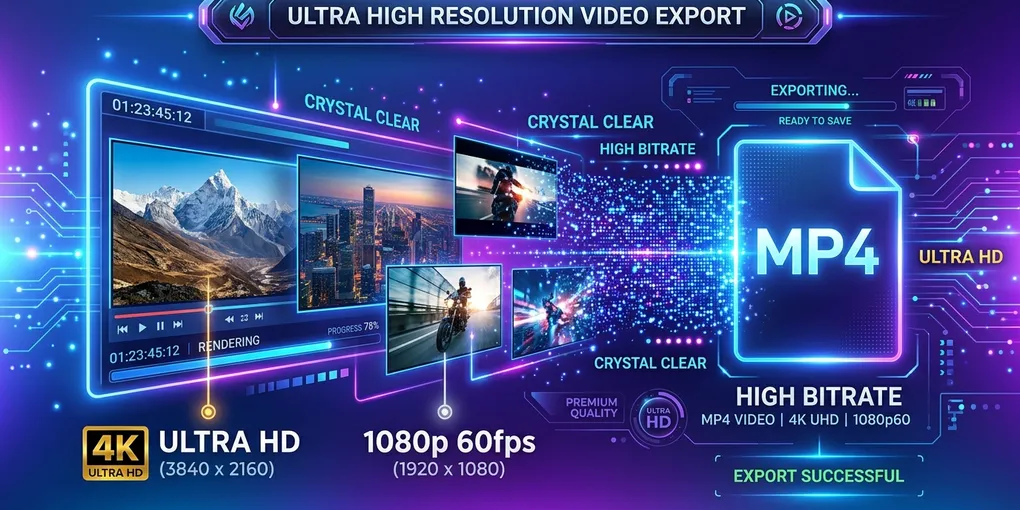
DSLR이나 스마트폰으로 찍은 고화질 사진을 슬라이드쇼 동영상으로 만들었는데, 내보낸 MP4가 원본보다 흐릿하게 보이는 경험 — 한 번쯤 있으시죠?
갤러리에서는 완벽하게 선명한 사진이 MP4로 변환하니 뿌옇게 보이거나, 트랜지션 부분에 깨짐(블록 노이즈)이 생기거나. 이 “내보내기 화질 저하”는 사진→동영상 변환에서 가장 흔한 문제입니다.
원인은 단순히 “해상도가 낮아서”가 아닙니다. 캔버스 리사이즈 처리, 비트레이트(압축률), 프레임레이트(fps), 그리고 SNS 플랫폼의 재압축이 복합적으로 작용합니다.
최적 내보내기 설정 요약표
| 용도 | 해상도 | fps | 추천 비트레이트 | 코덱 | 적합한 플랫폼 |
|---|---|---|---|---|---|
| SNS 표준 HD (추천) | 1080p (1920×1080) | 30fps | 12~18 Mbps | H.264 / MP4 | 인스타·틱톡·페이스북·카톡 |
| 부드러운 고fps | 1080p (1920×1080) | 60fps | 18~25 Mbps | H.264 / MP4 | 유튜브·릴스 (줌·페이드가 매끄러움) |
| 최고 화질 마스터 | 4K (3840×2160) | 30/60fps | 45~65 Mbps | H.264 / MP4 | 4K TV·유튜브 4K·포트폴리오 |
| 빠른 미리보기용 | 720p (1280×720) | 30fps | 5~8 Mbps | H.264 / MP4 | 확인용·카카오톡·문자 전송용 |
기본 원칙: 대부분의 SNS 용도에서 1080p 60fps가 화질과 파일 크기의 최적 균형점입니다. 유튜브에 올릴 거라면 4K로 내보내기하면 플랫폼이 더 높은 품질의 코덱(VP9/AV1)을 배정해줍니다.
화질이 떨어지는 3가지 원인
1. 해상도 다운스케일링과 리사이즈 아티팩트
최신 스마트폰은 12MP~108MP(예: 4032×3024 픽셀)로 촬영하지만, 1080p 동영상 캔버스는 **1920×1080(약 207만 픽셀)**밖에 안 됩니다.
- 문제: 고해상도 사진을 작은 캔버스에 축소할 때, 저품질 알고리즘을 사용하면 가장자리가 흐려지거나 계단 현상이 생깁니다.
- 줌 효과 시 악화: 해상도가 낮은 이미지에 줌을 적용하면 픽셀 확대로 뿌옇게 보이는 현상이 두드러집니다.
해결책: 항상 원본 해상도가 캔버스보다 큰 사진을 사용하세요. 1080p 캔버스라면 최소 1920×1080 이상, 줌 효과를 쓸 거라면 2500×1500 이상을 권장합니다.
2. 비트레이트 부족 (과도한 압축)
H.264 인코딩에서 비트레이트는 1초당 데이터량(Mbps)입니다. 파일 크기를 줄이려고 비트레이트를 극단적으로 낮추면(예: 1080p에 2 Mbps), 트랜지션이나 줌 구간에서 블록 노이즈가 발생합니다.
사진 슬라이드쇼는 “거의 정지 화면”이라 비트레이트를 낮춰도 될 것 같지만, 크로스페이드와 줌 중에는 인코더가 “움직임”으로 처리하기 때문에 바로 그 구간에서 화질이 깨집니다.
해결책: 1080p 슬라이드쇼라면 최소 12 Mbps 이상을 유지하세요. 트랜지션이 많다면 18 Mbps까지 올리는 것이 안전합니다.
3. SNS 플랫폼의 재압축
유튜브·인스타·카카오톡 등은 업로드된 동영상을 자체 코덱으로 재인코딩합니다. 원본 비트레이트가 낮으면, 재압축 후 이중 손실이 발생해 눈에 띄게 열화됩니다.
대응법: “플랫폼이 줄일 테니 처음부터 크게” 전략 — 유튜브에는 4K로, 인스타에는 1080p 고비트레이트로 올려서 재압축 후에도 선명도를 유지합니다.
720p vs 1080p vs 4K: 언제 뭘 선택하나?
720p (1280×720)
- 파일 크기: 작음 (1분 기준 약 40~60MB)
- 장점: 카카오톡·문자 전송에 적합, 빠른 인코딩
- 단점: 대형 화면에서 선명도 부족
- 추천: 카톡으로 가족에게 보내기, 빠른 확인용
1080p (1920×1080)
- 파일 크기: 중간 (1분 기준 약 90~150MB)
- 장점: 대부분의 화면에서 충분히 선명, SNS 업로드 표준
- 단점: 4K TV에서는 약간 소프트하게 보일 수 있음
- 추천: 유튜브·인스타·틱톡·네이버 블로그 — 모든 일반 용도의 기본값
4K (3840×2160)
- 파일 크기: 큼 (1분 기준 약 350~500MB)
- 장점: 대형 디스플레이에서 극도로 선명, 유튜브 4K 코덱 혜택
- 단점: 인코딩 시간 길음, 원본 사진 화소가 부족하면 오히려 흐려짐
- 추천: DSLR 고해상도 사진 포트폴리오, 4K TV 상영, 유튜브 채널 품질 극대화
주의: 원본 사진이 2000×1500 정도밖에 안 되면 4K 캔버스에서 확대 보간이 일어나 오히려 소프트해집니다. 원본 해상도 > 캔버스 해상도여야 이득이 있습니다.
프레임레이트(fps) 이해하기
사진 슬라이드쇼는 본질적으로 “정지 이미지의 연속”이므로, fps가 일반 영상만큼 중요하지는 않습니다. 하지만 트랜지션과 줌 효과의 매끄러움에 직접 영향을 줍니다.
| fps | 특징 | 추천 상황 |
|---|---|---|
| 24fps | 영화적 느낌, 약간의 블러감 | 감성·시네마틱 슬라이드쇼 |
| 30fps | 표준, 자연스러운 움직임 | 대부분의 일반 슬라이드쇼 (기본값) |
| 60fps | 매우 매끄러운 줌·페이드 | 빠른 트랜지션이 많은 영상, 유튜브 고화질 |
팁: 30fps와 60fps의 화질 차이는 정지 화면에서는 없습니다. 차이가 나는 건 크로스페이드·줌이 진행되는 순간뿐. 트랜지션을 많이 쓴다면 60fps가 확실히 부드럽습니다.
스튜디오에서 해상도·fps 설정하기
- JPG to MP4 스튜디오를 엽니다.
- 사진 추가 → 비율·표시 시간 설정 → 트랜지션 적용.
- 내보내기 설정에서 해상도(720p / 1080p / 4K)와 fps(24 / 30 / 60)를 선택합니다.
- ‘내보내기’ 클릭 → 브라우저 내에서 H.264 인코딩 진행.
- 완성된 MP4 다운로드 (워터마크 없음·무료).
자주 묻는 질문
사진으로 만든 동영상이 원본보다 흐릿한데 왜 그런가요?
주요 원인은 ① 원본 해상도가 캔버스보다 낮은 경우 (확대 보간 발생), ② 비트레이트가 너무 낮아 트랜지션 구간에서 압축 손실이 생기는 경우입니다. 1080p 이상 원본 + 12 Mbps 이상 비트레이트로 내보내세요.
유튜브에 올릴 때 1080p와 4K 중 뭐가 나은가요?
원본 사진이 3000px 이상이라면 4K를 추천합니다. 유튜브가 4K 영상에 VP9/AV1 코덱을 배정해 같은 비트레이트에서도 더 선명하게 표시됩니다. 원본이 2000px 이하라면 1080p가 현실적입니다.
카카오톡으로 보낼 영상은 어떤 설정이 좋나요?
720p · 30fps가 적당합니다. 1080p로 만들어도 카카오톡이 전송 시 자동 압축하므로, 처음부터 720p로 만들어 파일 크기를 줄이면 압축 손실을 최소화할 수 있습니다. 자세한 내용은 동영상 용량 줄이기 가이드를 참고하세요.
60fps로 내보내면 파일 크기가 2배가 되나요?
아닙니다. 사진 슬라이드쇼에서 30fps→60fps로 바꿔도 파일 크기 증가는 보통 20~40% 수준입니다. 정지 화면이 많아 인코더가 효율적으로 처리하기 때문입니다.
인스타그램에 올리면 화질이 깨지는데 방법이 없나요?
인스타그램은 모든 영상을 재압축합니다. 대응법: ① 1080p 고비트레이트(18 Mbps 이상)로 내보내기, ② H.264 코덱 사용, ③ 9:16 비율로 맞춰서 올리기 (비율이 안 맞으면 추가 크롭+재인코딩 발생). 비율 맞추기는 화면 비율 가이드를 참고하세요.
관련 가이드
- JPG를 MP4로 변환하는 완벽 가이드 — 온라인·오프라인 4가지 방법
- 화면 비율·검은 여백 대응 가이드 — 플랫폼별 최적 비율
- 슬라이드쇼 표시 시간 가이드 — 한 장당 몇 초가 적당한지
- 워터마크 없는 무료 변환 가이드 — 로고 없이 고화질 변환
- 동영상 크기 변환 가이드 — 기존 영상 해상도·비율 변경