Article
Pourquoi mon diaporama vidéo est flou ? (Guide résolution, débit et export HD 1080p/4K)
Votre diaporama est net en aperçu mais flou après export ? Résolution, débit binaire et 60 fps expliqués, plus les réglages 1080p et 4K pour un rendu net.
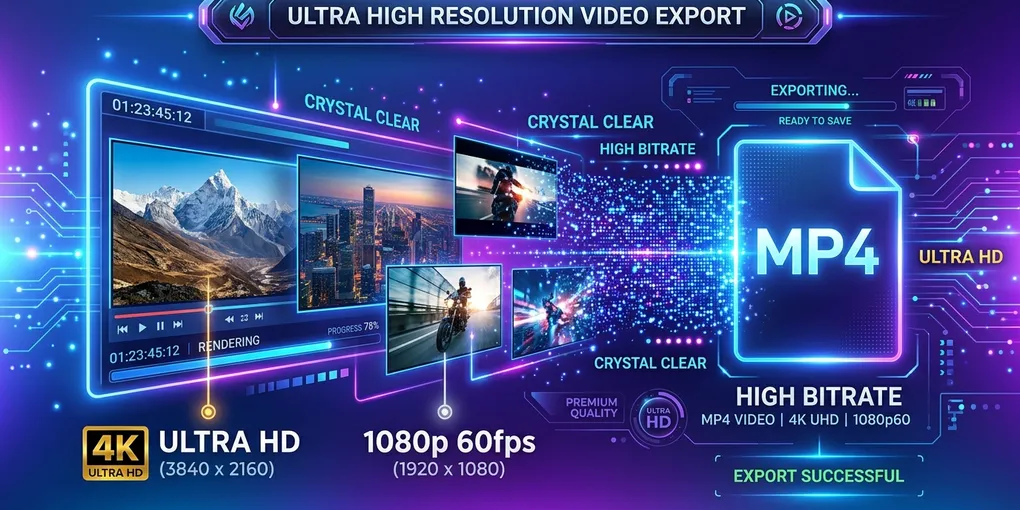
Vous avez créé un diaporama photo et le résultat final vous déçoit ? Vos images haute résolution DSLR ou smartphone étaient parfaitement nettes dans votre galerie, mais la vidéo MP4 exportée s’est avérée floue, pixelisée ou marquée par des bandes de couleur disgracieuses.
Un export vidéo flou est l’une des frustrations les plus courantes lors de la conversion d’images statiques en format vidéo. La perte de qualité ne se résume pas au choix de la résolution de sortie — elle est fortement influencée par les algorithmes de redimensionnement du canvas, le débit binaire (bitrate) de l’encodage vidéo, la fréquence d’images (FPS) et la re-compression des plateformes sociales.
Ce guide explique pourquoi les vidéos de photos deviennent floues et vous donne les réglages d’export exacts pour des diaporamas MP4 nets en 1080p et 4K.
Résumé : réglages optimaux d’export vidéo
Choisir les bons paramètres d’export est essentiel pour préserver la netteté de vos images. Référez-vous à la matrice de réglages recommandés ci-dessous :
| Niveau d’export / Cas d’usage | Résolution cible | Fréquence (FPS) | Débit recommandé | Codec vidéo | Plateformes recommandées |
|---|---|---|---|---|---|
| HD Social standard (recommandé) | 1080p (1920×1080 / 1080×1920) | 30 FPS | 12 – 18 Mbps | H.264 / MP4 | Instagram Feed, TikTok, Facebook, partage général |
| Vidéo fluide haute fréquence | 1080p (1920×1080 / 1080×1920) | 60 FPS | 18 – 25 Mbps | H.264 / MP4 | YouTube, Reels, TikTok (Zoom lent ultra-fluide) |
| Ultra HD (qualité master) | 4K UHD (3840×2160 / 2160×3840) | 30/60 FPS | 45 – 65 Mbps | H.264 / MP4 | Écrans 4K TV, YouTube 4K, portfolios photo |
| Brouillon rapide / Faible bande passante | 720p (1280×720 / 720×1280) | 30 FPS | 5 – 8 Mbps | H.264 / MP4 | Prévisualisations rapides, anciens mobiles, messageries |
Règle d’or : Pour la quasi-totalité des plateformes sociales, 1080p (1920×1080) à 60 FPS est le meilleur compromis entre netteté cristalline et vitesse d’export. Si vous publiez sur YouTube ou Instagram, exporter en résolution 4K force les plateformes à attribuer un profil de ré-encodage à plus haut débit.
3 raisons principales pour lesquelles vos vidéos de photos sont floues
La perte de qualité lors de la conversion photo vers vidéo survient typiquement à trois étapes distinctes :
1. Redimensionnement et artefacts d’interpolation
Les appareils photo modernes capturent des images à 12 MP à 48 MP (ex. 4032×3024 pixels), alors qu’un canvas vidéo standard 1080p ne fait que 1920×1080 pixels (environ 2,07 MP).
- Le problème : Quand un logiciel compresse une image 48 MP dans un canvas vidéo 2,07 MP en utilisant un redimensionnement par plus proche voisin de basse qualité, les détails fins des contours sont perdus, créant des bords flous ou dentelés.
- Distorsion au zoom : Si vous appliquez un effet « Zoom lent » sur une image basse résolution, l’étirement des pixels d’une image à l’autre rend le flou encore plus visible.
2. Débit binaire (bitrate) trop faible — compression agressive
L’encodage vidéo (H.264) compresse les images brutes en un flux compact. Le débit binaire représente la quantité de données vidéo traitées par seconde (mesurée en Mbps) :
- Si un outil fixe le débit trop bas pour réduire la taille des fichiers (ex. 2 Mbps pour du 1080p), l’encodeur sacrifie les détails pendant les transitions entre diapositives ou les effets de mouvement, produisant un vilain macroblocking (blocs pixelisés).
3. Re-compression par les plateformes sociales
Les plateformes comme Instagram, TikTok et WhatsApp compressent automatiquement les vidéos envoyées pour économiser la bande passante serveur :
- Si votre MP4 exporté a déjà un faible débit, la re-compression de la plateforme provoque une chute sévère de la qualité de lecture finale.
Guide pas à pas : exporter des vidéos MP4 nettes en 1080p/4K
Avec notre Studio JPG vers MP4 en ligne, vous pouvez configurer des exports haute qualité directement dans votre navigateur.
[1. Ajuster le ratio du canvas] ➔ [2. Sélectionner 1080p/4K et 60 FPS] ➔ [3. Exporter en MP4 haut débit]Étape 1 : Régler le ratio et la résolution du canvas
- Ouvrez le Studio JPG vers MP4 et chargez vos photos originales.
- Sélectionnez votre ratio cible (ex. 9:16 pour Reels/TikTok, 16:9 pour YouTube).
- Sous « Résolution », sélectionnez 1080p Full HD (ou 4K UHD pour une netteté maximale).
Étape 2 : Activer 60 FPS
- Sous « Fréquence d’images (FPS) », passez de 30 FPS à 60 FPS.
- Le 60 FPS double la densité d’images pendant les transitions et le Zoom lent, donnant à votre vidéo un rendu fluide et professionnel.
Étape 3 : Exporter un MP4 haut débit localement
- Cliquez sur Exporter MP4.
- Notre studio utilise l’accélération matérielle native WebCodecs du navigateur et un échantillonnage bilinéaire haute précision pour encoder des vidéos H.264 MP4 à haut débit localement.
- Enregistrez la vidéo MP4 nette directement sur votre ordinateur ou téléphone.
Conseils avancés pour une netteté maximale
1. Pré-recadrer les photos ultra haute résolution
Si vos photos sources sont d’énormes fichiers RAW 48 MP avec des lignes complexes :
- Conseil : Pré-recadrez vos photos au ratio 16:9 ou 9:16 dans l’éditeur photo de votre téléphone ou ordinateur avant de les charger dans le convertisseur. Cela réduit les artefacts de mise à l’échelle lors de l’interpolation du canvas.
2. L’astuce du 4K pour les réseaux sociaux
Les plateformes comme YouTube attribuent des codecs vidéo supérieurs (VP09 ou AV1) aux uploads 4K par rapport aux uploads 1080p :
- Astuce : Exportez votre diaporama en résolution 4K même si vos spectateurs cibles sont sur mobile. Une fois uploadée, la plateforme alloue des débits de lecture plus élevés, rendant votre vidéo plus nette sur les téléphones que si vous aviez envoyé du 1080p directement.
3. Checklist qualité pré-export
- Qualité source : Vos photos d’entrée sont-elles nettes et non compressées ?
- Résolution du canvas : L’export est-il réglé sur 1080p Full HD ou 4K UHD ?
- Fréquence d’images : Le FPS est-il réglé sur 60 pour une lecture fluide ?
- Remplissage : Le fond flou est-il activé pour éviter l’étirement artificiel des photos ?
- Inspection locale : Avez-vous lu le MP4 exporté en plein écran pour vérifier la netteté ?
Foire aux questions (FAQ)
Y a-t-il une différence visuelle entre un export à 30 FPS et 60 FPS ?
Réponse : Pour les images statiques, la netteté est identique. En revanche, pendant les transitions (fondu enchaîné) et le zoom lent, le 60 FPS fournit deux fois plus d’images par seconde, rendant le mouvement visuel nettement plus fluide et réduisant le flou de mouvement.
Pourquoi ma vidéo est-elle nette en aperçu mais floue après l’export ?
Réponse : L’aperçu affiche les éléments image bruts du navigateur, tandis que l’export encode les photos dans un flux vidéo MP4 compressé. Si le 720p ou un faible taux d’images ont été sélectionnés dans les réglages, le résultat semblera compressé. Assurez-vous que vos réglages d’export sont sur 1080p à 60 FPS.
Pourquoi ma vidéo MP4 devient-elle floue lorsque je l’envoie par messagerie ?
Réponse : Les applications de messagerie compressent fortement les vidéos envoyées en pièces jointes média standard. Pour préserver la qualité, envoyez le fichier MP4 en tant que « Document » ou « Fichier » afin que le destinataire reçoive le fichier 1080p non compressé.
Pourquoi l’encodage local dans le navigateur produit-il des vidéos plus nettes que les convertisseurs cloud ?
Réponse : Les convertisseurs cloud compriment les vidéos de manière agressive pour économiser la bande passante et le CPU de leurs serveurs distants. Notre convertisseur encode les vidéos localement sur votre appareil, allouant des débits généreux pour garder vos photos nettes et vibrantes sans restriction serveur.
Conclusion et guides complémentaires
Éliminer le flou dans les vidéos de photos se résume à choisir la résolution 1080p ou 4K, activer le 60 FPS et utiliser un encodage local à haut débit. Avec ces réglages, vos diaporamas seront aussi nets qu’un montage vidéo professionnel.
Explorez nos guides complémentaires pour peaufiner vos diaporamas :
- Comment convertir des JPG en MP4 — Guide complet — Maîtrisez la création de diaporamas et la conversion vidéo de base.
- Guide format d’image et bandes noires — Gérez les photos portrait et paysage mixtes.
- Guide durée et rythme du diaporama — Maîtrisez le minutage et la vitesse des transitions.
- Convertisseur JPG en MP4 gratuit sans filigrane — Découvrez la création privée et propre dans le navigateur.
- Guide image et audio vers vidéo — Combinez des pistes audio haute qualité avec un rendu d’images sans perte.
Prêt à exporter votre vidéo MP4 d’une netteté cristalline ? 👉 Commencer à éditer dans le Studio JPG vers MP4