글
이미지와 음원을 합쳐 동영상 만드는 법 — MP3+커버 이미지→MP4 유튜브 업로드용
유튜브는 MP3를 직접 업로드할 수 없습니다. 앨범 커버·팟캐스트 썸네일 등 이미지 한 장과 MP3·WAV 음원을 합쳐 1080p MP4 동영상을 브라우저만으로 만드는 방법을 단계별로 안내합니다. 커버곡 홍보·음원 유통·팟캐스트 업로드에 필수인 작업을 설치 없이 무료로 완료하세요.
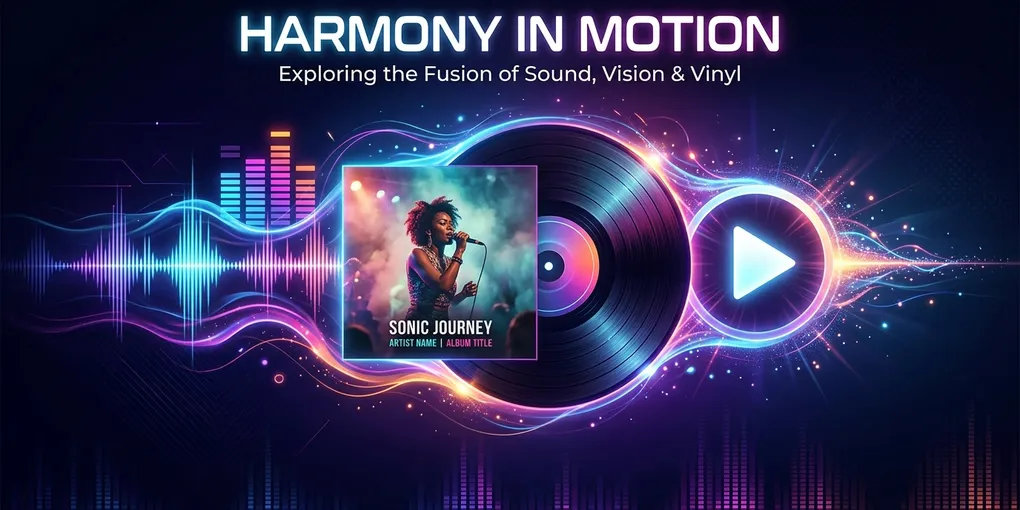
인디 뮤지션, 커버곡 크리에이터, 팟캐스터, DTM 제작자에게 음원 파일과 이미지를 합쳐 동영상으로 만드는 작업은 일상입니다. 완성된 MP3·WAV 음원과 고해상도 **앨범 커버 이미지(JPG/PNG)**가 있는데, 유튜브·틱톡은 오디오 파일을 직접 업로드할 수 없습니다 — 반드시 동영상 형식(MP4·MOV·WebM)이 필요합니다.
“MP3랑 이미지 합쳐서 유튜브에 올리는 방법” — 이 글에서 가장 빠르고 간편한 방법을 단계별로 설명합니다.
먼저 확인: 어떤 작업이 필요한가요?
-
유튜브·틱톡 등 동영상 플랫폼에 음원을 올리고 싶다 👉 음원+이미지를 MP4 동영상 파일로 합쳐야 합니다. 이 글이 바로 그 방법입니다.
-
음악 플레이어에서 앨범 아트를 표시하고 싶다 👉 동영상 변환이 아니라 Mp3tag 등으로 MP3의 ID3 태그에 이미지를 삽입하면 됩니다.
유튜브·SNS 업로드용 MP4가 필요하다면 아래 튜토리얼을 진행하세요.
이런 분들에게 필요합니다
- 커버곡 유튜버: 녹음한 커버를 앨범 아트와 함께 유튜브에 업로드
- 자작곡·비트메이커: 사운드클라우드 외에 유튜브에도 노출하고 싶을 때
- 팟캐스터: 영상 녹화 없이 에피소드를 유튜브 팟캐스트로 등록
- 음원 홍보: 멜론·스포티파이 발매 전 유튜브 선공개
- 강의·설교 음성: 슬라이드 한 장 + 음성 파일로 유튜브 강의 채널 운영
- ASMR 크리에이터: 정지 이미지 + 오디오로 유튜브 ASMR 업로드
단계별 가이드: 이미지+음원 → MP4 동영상 만들기
1단계: 음원과 커버 이미지 준비
이미지+오디오 → 동영상 스튜디오를 엽니다:
- 음원 파일: MP3·WAV·M4A·FLAC·OGG 지원. 재생 시간이 자동 감지됩니다.
- 커버 이미지: 앨범 자켓, 팟캐스트 배너, 또는 원하는 이미지 1장 (JPG·PNG·WebP).
2단계: 플랫폼에 맞는 화면 비율 선택
- 16:9 (1920×1080): 유튜브 일반 동영상·PC 재생에 최적
- 9:16 (1080×1920): 유튜브 쇼츠·틱톡·인스타 릴스용
- 1:1 (1080×1080): 인스타그램 피드·정방형 프로모션용
3단계: 레이아웃 설정
앨범 커버는 보통 1:1(정사각형)인데 유튜브는 16:9입니다. 정사각형 이미지를 16:9에 넣으면 좌우에 검은 띠가 생기죠. 해결 방법:
- 블러 배경 (권장): 커버 이미지의 색감을 살린 가우시안 블러 배경이 자동 생성됩니다. 검은 여백 없이 자연스러운 결과물. 자세한 내용은 화면 비율 가이드를 참고하세요.
- 단색 배경: 다크 컬러 배경에 이미지를 중앙 배치. 미니멀 디자인.
- 오디오 파형 비주얼라이저: 음원의 진폭에 연동하는 바 애니메이션을 오버레이. 팟캐스트·DJ 믹스 영상에 적합합니다.
4단계: 고화질 1080p MP4 내보내기
미리보기 확인 후 ‘동영상 생성’ 클릭 → 브라우저 내에서 H.264 인코딩이 진행됩니다.
- 인코딩 시간: 3분짜리 음원 기준 보통 10~30초 (PC 성능에 따라 다름)
- 파일 크기: 3분 1080p 기준 약 30~50MB
- 워터마크: 없음. 회원가입 불필요.
FFmpeg 명령어 (개발자·고급 사용자)
터미널에서 직접 처리하고 싶다면:
ffmpeg -loop 1 -i cover.jpg -i audio.mp3 -c:v libx264 -tune stillimage -c:a aac -b:a 192k -shortest -pix_fmt yuv420p output.mp4옵션 설명:
-loop 1: 이미지를 반복 재생 (음원 길이만큼)-tune stillimage: 정지 이미지에 최적화된 인코딩-shortest: 음원이 끝나면 동영상도 종료-b:a 192k: 오디오 비트레이트 192kbps (음원 품질 유지)
16:9에 맞춰 블러 배경 넣기 (고급):
ffmpeg -loop 1 -i cover.jpg -i audio.mp3 \
  -filter_complex "[0:v]scale=1920:1080:force_original_aspect_ratio=increase,crop=1920:1080,boxblur=20:5[bg];[0:v]scale=-1:720[fg];[bg][fg]overlay=(W-w)/2:(H-h)/2" \
  -c:v libx264 -tune stillimage -c:a aac -b:a 192k -shortest -pix_fmt yuv420p output.mp4
유튜브 업로드 시 최적 설정
유튜브에 음원 동영상을 올릴 때 알아두면 좋은 팁:
| 항목 | 추천 설정 |
|---|---|
| 해상도 | 1080p (최소) — 4K로 올리면 더 높은 코덱 품질 배정 |
| 오디오 | AAC 192~320kbps |
| 비율 | 16:9 (유튜브 기본 플레이어) |
| 썸네일 | 별도로 커스텀 썸네일 업로드 권장 |
| 챕터 | 앨범이라면 설명란에 타임스탬프 추가 |
팁: 유튜브 음악 정책상, 커버곡은 Content ID에 매칭될 수 있습니다. 자작곡이나 저작권 무료 음원을 사용한다면 수익화가 가능합니다.
팟캐스트를 유튜브에 올리는 방법
영상 녹화 없이 팟캐스트 에피소드를 유튜브에 올리는 가장 간단한 방법:
- 팟캐스트 커버 이미지(3000×3000 권장) 준비
- 편집 완료된 음원 파일(MP3·WAV) 준비
- 이미지+오디오 스튜디오에서 16:9 · 1080p로 MP4 생성
- 유튜브에 업로드 → 설명란에 에피소드 노트·타임스탬프 추가
유튜브 팟캐스트 기능(YouTube Podcasts)을 활용하면 RSS 연동 없이도 유튜브 뮤직에서 팟캐스트로 노출됩니다.
여러 장의 사진 + 음원을 합치고 싶다면?
커버 이미지 한 장이 아닌, 여러 사진이 순서대로 넘어가는 슬라이드쇼 + 브금을 원한다면 JPG to MP4 스튜디오를 사용하세요. 사진 여러 장을 추가하고, 표시 시간·트랜지션을 설정한 뒤 음원까지 합칠 수 있습니다. 자세한 방법은 JPG를 MP4로 변환하는 가이드를 참고하세요.
자주 묻는 질문
유튜브에 MP3를 바로 올릴 수 없나요?
아닙니다. 유튜브는 동영상 플랫폼이기 때문에 MP4·MOV·WebM 등 영상 형식만 업로드 가능합니다. 이미지 한 장과 합쳐서 MP4로 만들면 됩니다.
음원 길이가 1시간이 넘어도 되나요?
네. 브라우저 도구에서 음원 길이 제한은 없습니다. 다만 긴 음원일수록 인코딩 시간과 파일 크기가 커집니다. 1시간 기준 약 600MB~1GB 정도의 MP4가 생성됩니다.
커버곡을 올리면 저작권에 걸리나요?
유튜브 Content ID 시스템이 원곡을 감지해 광고 수익이 원저작자에게 갈 수 있습니다. 동영상 삭제는 보통 아니지만, 수익화는 제한될 수 있습니다. 자작곡이나 저작권 무료 음원이라면 문제없습니다.
오디오 파형 비주얼라이저가 뭔가요?
음원의 진폭(볼륨 크기)에 맞춰 실시간으로 움직이는 바·파형 애니메이션입니다. 정지 이미지만 있는 영상보다 시각적으로 생동감이 있어 시청 유지율을 높입니다.
이 도구로 만든 영상에 워터마크가 들어가나요?
아닙니다. 완전 무료이며 워터마크 없습니다. 서버 업로드 없이 브라우저에서 처리되므로 음원 파일이 외부로 유출될 걱정도 없습니다.
WAV와 MP3 중 어떤 걸 넣는 게 좋나요?
결과물 MP4의 오디오는 AAC로 재인코딩되므로, 가능하면 WAV(무손실)를 입력하는 것이 음질에 유리합니다. MP3(이미 손실 압축)를 넣어도 대부분의 경우 차이를 느끼기 어렵습니다.
관련 가이드
- JPG를 MP4로 변환하는 완벽 가이드 — 여러 장 슬라이드쇼 + BGM 만들기
- 화면 비율 가이드 — 커버 이미지의 여백 처리
- HD 화질 내보내기 가이드 — 해상도·비트레이트 최적 설정
- MP4에서 MP3 추출하기 — 반대로 동영상에서 음원만 뽑기
- 동영상 용량 줄이기 — 카톡·이메일 전송용 압축