Artículo
Cómo convertir imagen y audio en video online (Conversor gratis de MP3 a MP4)
Combina una portada con un MP3 o WAV en un MP4 1080p para YouTube o TikTok. Relleno difuminado, relación de aspecto y un visualizador de onda opcional.
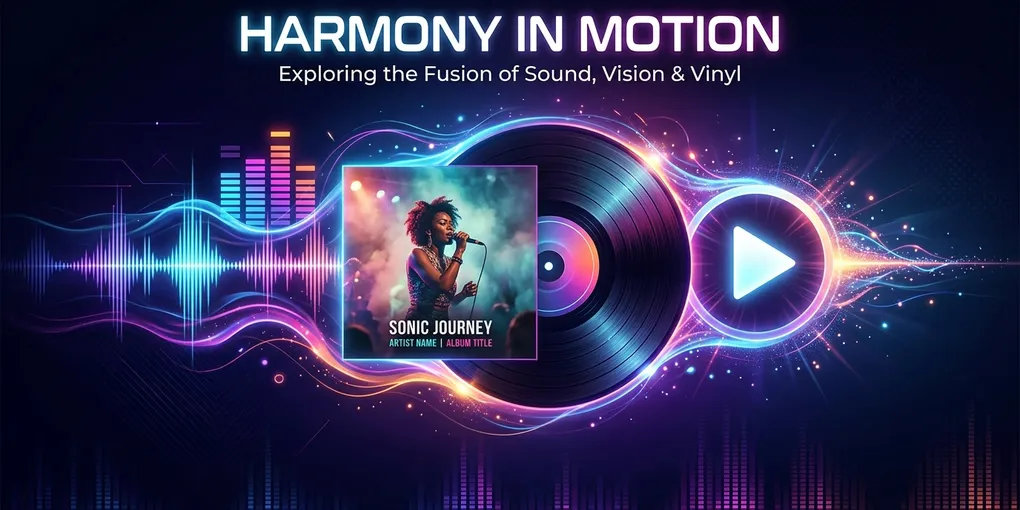
Para músicos independientes, creadores de podcast, productores y creadores de contenido, convertir imagen y audio a video es una tarea del día a día. Normalmente tienes una pista de audio finalizada en MP3 o WAV y una imagen de portada en alta resolución (JPG/PNG). El problema es que plataformas como YouTube, TikTok e Instagram no aceptan archivos de audio puro — todas exigen un formato de video (MP4, MOV o WebM) para cualquier subida.
Si estás buscando la forma más rápida y eficaz de convertir MP3 a MP4 con portada, esta guía te lleva paso a paso, con orientaciones de relación de aspecto, comparación de herramientas y consejos prácticos.
Primero, define tu objetivo: video MP4 o solo metadatos del MP3
- Quieres publicar tu música en YouTube, TikTok u otras plataformas de video: necesitas combinar audio e imagen en un archivo de video MP4.
- Solo quieres que la portada aparezca en reproductores de música (Spotify o archivos locales): no necesitas convertir a video, edita los metadatos ID3 con Mp3tag o Kid3.
Tutorial paso a paso: convertir MP3 en video con imagen online y gratis
Usando las capacidades modernas del navegador, puedes generar videos MP4 en alta definición directamente en tu navegador — sin descargar programas, sin líneas de tiempo complejas de edición. Si solo necesitas combinar varias fotos en un slideshow sencillo, revisa nuestra guía paso a paso de JPG a MP4.
Paso 1: Sube tu pista de audio y la imagen de portada
Abre nuestro Estudio de Audio a Video: sube el audio (MP3/WAV/M4A/FLAC, duración detectada automáticamente) y la imagen de portada (JPG/PNG/WebP).
Paso 2: Elige la relación de aspecto de la plataforma
- 16:9 (1920×1080): YouTube estándar y escritorio.
- 9:16 (1080×1920): YouTube Shorts, TikTok, Instagram Reels y Stories.
- 1:1 (1080×1080): publicaciones cuadradas en Instagram, teasers.
Paso 3: Configura el diseño visual y el visualizador de forma de onda
La portada de un álbum suele ser cuadrada, pero los videos de YouTube son panorámicos. Opciones: 1) Relleno con Fondo Difuminado (recomendado, mantiene la portada nítida con un fondo desenfocado ampliado), 2) Ajuste Centrado (fondo sólido), 3) Visualizador de Forma de Onda (barras animadas que reaccionan al audio).
Paso 4: Exporta en MP4 1080p directo en el navegador
WebCodecs del lado del cliente renderiza todo localmente, sin enviar archivos WAV pesados a ningún servidor.
Comparación de métodos para convertir audio en video
| Método / Herramienta | Facilidad | Velocidad | Marca de agua / Límites | Privacidad | Ideal para |
|---|---|---|---|---|---|
| Este Estudio en el Navegador | ⭐ Muy Fácil | ⚡ Ultra Rápido (Local) | Sin marca de agua / 100% Gratis | 🔒 100% en el Cliente | Lanzamientos musicales, podcast, demos inéditas |
| CapCut / Editores de Video | ⭐⭐ Moderado | 🚀 Rápido | Marca de agua en plan gratis / App pesada | Estándar | Edición multi-clip |
| FFmpeg CLI | ⭐⭐⭐⭐⭐ Desarrollador | ⚡ Ultra Rápido | Gratis / Código Abierto | 🔒 100% Local | Desarrolladores y scripts |
| Conversores en la Nube | ⭐ Fácil | 🐢 Lento (Subida) | Límite de tamaño / Anuncios | ⚠️ Requiere subida | Conversión rápida puntual |
Buenas prácticas
- Mantén movimiento visual activo (waveform o fondo difuminado) para mejorar la retención de audiencia.
- Usa audio de calidad master (320 kbps MP3 o WAV 24-bit).
- Optimiza para contenido corto: 15-30 s de gancho, vertical 9:16 para TikTok/Shorts.
Preguntas frecuentes
¿Convertir mi MP3 a video MP4 reduce la calidad del audio?
No. Se decodifica en alta fidelidad y se recodifica en AAC a una tasa de bits elevada. El resultado suena idéntico a la pista original.
¿Mis canciones inéditas se envían a algún servidor remoto?
No. Todo el procesamiento ocurre localmente en tu navegador mediante WebCodecs. Ningún archivo sale de tu dispositivo.
¿Cómo elimino las barras negras laterales al convertir una portada 1:1 en video 16:9?
Activa la opción de Relleno con Fondo Difuminado. La herramienta amplía y desenfoca tu imagen de portada para rellenar el fondo sin recortar la arte original.
¿Cómo convierto un MP3 en video para subir a YouTube?
Sube tu MP3 y una imagen de portada al Estudio de Audio a Video, selecciona la relación 16:9 (1920×1080) y exporta en MP4 1080p. El archivo resultante cumple con los requisitos de YouTube y conserva la calidad del audio original.
Lecturas relacionadas
Usa nuestro Estudio de Conversión de Imagen y Audio a Video gratuito.