Artikel
HEIC-Dateien unter Windows öffnen: HEIC in JPG umwandeln
iPhone-Fotos im HEIC-Format öffnen sich unter Windows nicht, und Formulare lehnen sie ab. Was HEIC ist, drei Wege zu JPG und die iPhone-Option dagegen.
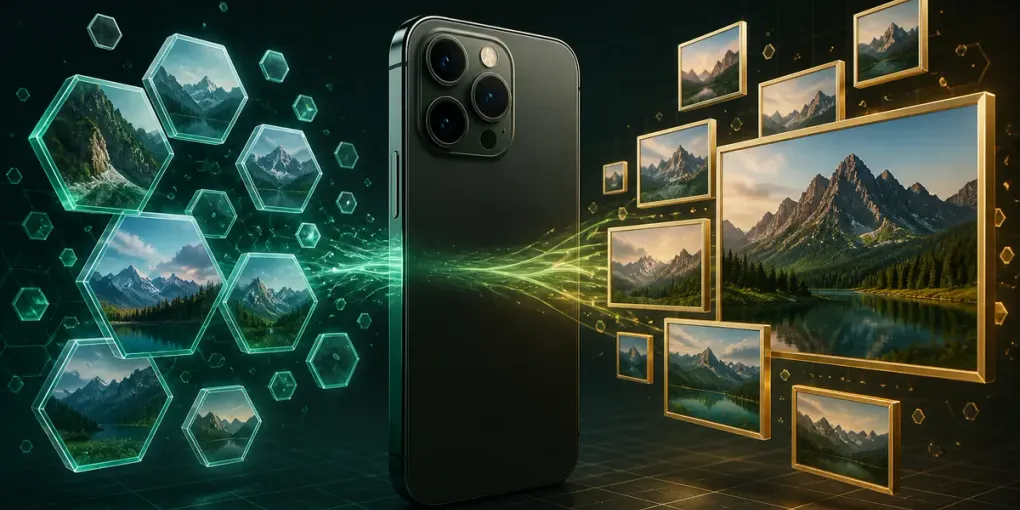
Du schickst zwei Fotos vom iPhone an einen Kollegen mit Windows, oder kopierst sie auf den PC, und dann passiert etwas Seltsames. Die Vorschaubilder sind schwarz. Photoshop verweigert die Datei. Das Formular vom Amt oder von der Krankenkasse spricht von „nicht unterstütztem Format“.
Die Dateien enden auf .HEIC. Unter Windows 10 und 11 lassen sie sich oft nicht öffnen: schwarze Vorschaubilder, die Fotos-App weigert sich, Online-Formulare melden ein nicht unterstütztes Format. HEIC in JPG umzuwandeln ist der einfachste Weg, sie wieder nutzbar zu machen.
Was HEIC eigentlich ist
Seit iOS 11 (2017) speichert das iPhone standardmäßig in HEIC statt in JPG.
Das ist kein Zufall. Bei gleicher sichtbarer Qualität wiegt ein HEIC etwa halb so viel wie ein JPG, weil es HEVC nutzt. Auf einem 256-GB-Handy sind das tausende zusätzliche Fotos.
Das Problem ist nicht das Format selbst. Es ist alles, was außerhalb von Apple liegt.
Warum es unter Windows nicht funktioniert
Windows 10 verlangte eine separate Erweiterung aus dem Microsoft Store. Windows 11 hat teilweise Unterstützung, was fast schlimmer ist als gar keine: Es sieht so aus, als sollte es funktionieren. In der Praxis siehst du trotzdem noch:
- Schwarze Vorschaubilder im Explorer
- „Nicht unterstütztes Format“ in der Fotos-App
- Photoshop und Lightroom, die die Datei nach einem Codec-Update ablehnen
- Website-Uploads, die nur JPG/PNG akzeptieren, weil die Liste seit 2016 nicht aktualisiert wurde
Genau an dieser Stelle entsteht die eigentliche Blockade: Bewerbungen, Versicherungen, Behördengänge, Schulen.
Drei Auswege
A — Die Dateien umwandeln, die du versenden musst
Wenn die Fotos schon da sind und jemand darauf wartet. Wandle sie in JPG um, und die Datei funktioniert für immer.
B — Die HEIF-Erweiterung unter Windows installieren
Löst die Anzeige auf deinem eigenen PC. Hilft niemandem, der die Fotos empfängt, und auch keinem Webformular.
C — Kein HEIC mehr produzieren
Einstellungen → Kamera → Formate → Kompatibler
Ab dann fotografiert das iPhone in JPG. Bereits gespeicherte Fotos bleiben HEIC. Du belegst mehr Speicher in der Galerie: Wenn du oft Dateien an Windows-PCs sendest, lohnt sich das meist trotzdem.
Das ist die von Apple beschriebene Option: Ab diesem Punkt kommen neue Aufnahmen bereits in einem Format an, das Windows und Websites akzeptieren.
HEIC in JPG umwandeln, ohne die Kamerarolle hochzuladen
Fotos sind persönlich. Online-Konverter verlangen, dass du das ganze Album hochlädst. Der HEIC-zu-JPG-Konverter arbeitet im Browser-Tab, auf deinem Gerät:
- Bis zu 100 HEIC-Dateien hineinziehen. Der Inhalt wird geprüft, nicht nur die Dateiendung.
- JPG (Standard), WebP oder PNG wählen.
- Qualität um die 92 %: unter 80 % werden Himmel und Haut sichtbar unsauber.
- Einzeln herunterladen oder als ZIP für den ganzen Stapel.
Kein Upload, keine Warteschlange, kein Wasserzeichen.
JPG, PNG oder WebP?
| Format | Wann |
|---|---|
| JPG | Fast immer. Öffnet überall. |
| WebP | Websites. Kleiner, manche Desktop-Apps noch nicht. |
| PNG | Verlustfrei, deutlich größere Dateien. |
HEIC ist bereits komprimiert: die Umwandlung nach JPG ist ein zweiter Kompressionsschritt. Bei 92 % ist das nicht sichtbar. Musst du lange nachbearbeiten, wandle einmal nach PNG um und arbeite von dort aus weiter.
HEIC-Fotos lassen sich auch direkt in eine MP4-Diashow oder ein GIF aus Fotos einfügen, ohne sie vorher umzuwandeln.
Häufige Fragen
Geht Qualität verloren? Bei der Standardeinstellung praktisch nie sichtbar.
Kann ich direkt auf dem iPhone umwandeln? Ja: Dir selbst das Foto per Mail oder über „Dateien“ zu senden, erzeugt es oft direkt als JPG. Für größere Stapel ist der Computer schneller.
HEIF, HIF, .heics? Dieselbe Familie; der Decoder behandelt sie alle gleich.
Jetzt den HEIC-zu-JPG-Konverter öffnen.