Artículo
Por qué las fotos del iPhone no abren en Android o Windows — Cómo Convertir HEIC a JPG
Los archivos HEIC del iPhone se ven en blanco y no abren en Windows ni Android. Qué es el formato, tres formas de convertir a JPG y el ajuste que lo evita.
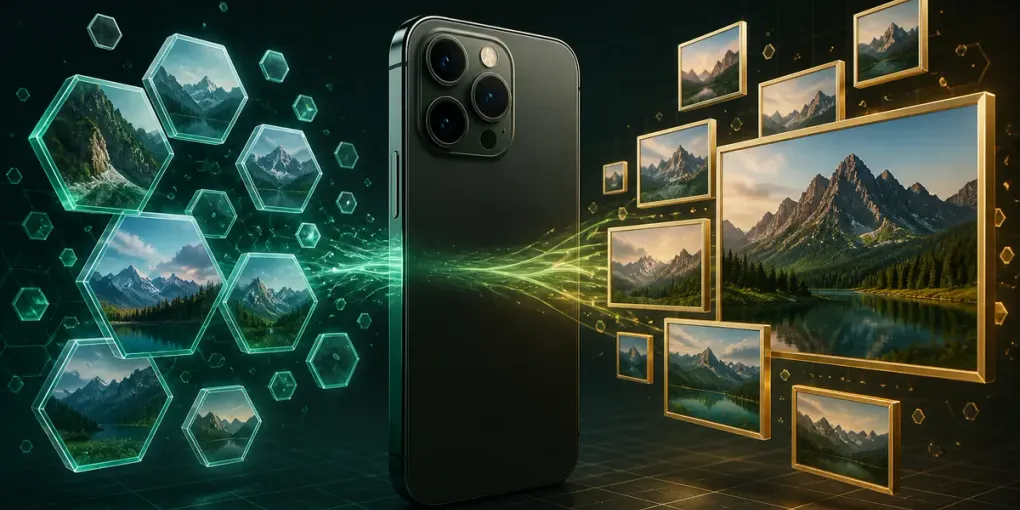
Recibes fotos de un amigo con iPhone por WhatsApp o AirDrop, las copias al computador, y algo extraño pasa. Las miniaturas aparecen en blanco. Photoshop se niega a abrirlas. Un formulario de subida en el sitio de un banco o una convocatoria dice “formato de archivo no soportado”.
Los archivos terminan en .HEIC, y casi nada fuera del mundo Apple parece aceptarlos.
Esta guía explica qué es ese formato, por qué sigue causando problemas en 2026, y las tres salidas — incluyendo el ajuste único en el iPhone que evita el problema de raíz.
1. Qué es el HEIC en realidad
Desde iOS 11 (2017), los iPhones guardan fotos en HEIC por defecto en lugar de JPG. El HEIC almacena una foto con aproximadamente la mitad del tamaño de un JPG equivalente a la misma calidad visible, porque usa HEVC — la misma familia de compresión moderna que se usa en video — en vez del algoritmo JPEG, que es de 1992.
El problema nunca fue el formato en sí. El problema es todo lo que existe fuera del ecosistema de Apple.
2. ¿Por qué no puedo abrir las fotos HEIC de mi iPhone en Windows?
La mayoría de dispositivos Android no tienen un decodificador HEIC nativo, y el soporte en Windows llegó tarde y todavía es parcial. Windows no incluye el códec HEIF/HEVC por defecto — necesitas instalar las extensiones de video HEVC desde la Microsoft Store (de pago) o las extensiones de imagen HEIF (gratuitas pero limitadas). Sin ese códec, el sistema operativo no reconoce el tipo de archivo y muestra un tipo MIME vacío.
En la práctica vas a seguir viendo:
- Miniaturas en blanco.
- “Formato no soportado” al intentar abrir.
- Photoshop/Lightroom rechazando el archivo.
- Formularios de subida que rechazan el archivo — porque sus listas de tipos aceptados se escribieron antes de 2017. Este es el obstáculo más común del día a día: inscripciones, formularios bancarios, portales de empleo.
3. Tres formas de resolver
Opción A — Convertir los archivos que necesitas enviar
La opción correcta cuando las fotos ya existen y alguien las está esperando.
Opción B — Activar soporte HEIF en tu dispositivo
Resuelve la visualización en tu propia máquina, pero no ayuda a quien va a recibir las fotos.
Opción C — Hacer que el iPhone deje de generar HEIC
Ajustes → Cámara → Formatos → Más Compatible. Las fotos que ya están en el dispositivo seguirán en HEIC. La compensación es real: pierdes cerca de la mitad de la eficiencia de almacenamiento y la profundidad de color de 10 bits.
4. Convertir HEIC a JPG sin enviar tu álbum de fotos a nadie
Nuestro conversor de HEIC a JPG decodifica los archivos directo en tu navegador vía WebAssembly, y ninguna foto sale de tu dispositivo:
- Arrastra tus fotos HEIC. Hasta 100 a la vez.
- Elige un formato. JPG, a menos que tengas un motivo para elegir otro.
- Ajusta la calidad si quieres. 92 % es un valor sensato por defecto.
- Convierte y descarga. Una sola foto se guarda directo; un lote completo se descarga como ZIP.
5. Elegir el formato de salida
| Formato | Úsalo cuando |
|---|---|
| JPG | Casi siempre. Toda aplicación lo acepta. |
| WebP | Sitio web. Más ligero que JPG, pero algunos programas de escritorio aún lo rechazan. |
| PNG | Necesitas calidad sin pérdidas — espera archivos varias veces más grandes. |
6. Preguntas frecuentes
¿Convertir a JPG pierde calidad? Un poco, casi nunca visible a simple vista.
¿Puedo convertir HEIC directo en el iPhone? Sí, al compartir por correo o AirDrop con la opción “Automático” seleccionada, el iPhone convierte sobre la marcha.
¿Por qué algunos archivos .HEIC no tienen tipo de archivo reconocido en Windows? Porque Windows carece del códec HEIF/HEVC por defecto y reporta un tipo MIME vacío al no tener un handler registrado. Instalar las extensiones HEVC de la Microsoft Store corrige esto.
¿Y el HEIF, HIF y .heics? HEIF es el estándar de contenedor; HEIC es la versión que usa Apple; HIF es el que emplean algunas cámaras Canon/Sony.
¿Mis fotos se envían a algún servidor? No. Con un conversor que funciona en el navegador, todo el procesamiento ocurre localmente en tu dispositivo.