Article
Comment créer un GIF animé à partir de photos (et garder un fichier assez léger pour l'envoyer)
Transformer des photos en GIF est facile ; rester sous quelques Mo l'est moins. Pourquoi le délai par image compte, et quels réglages décident la taille.
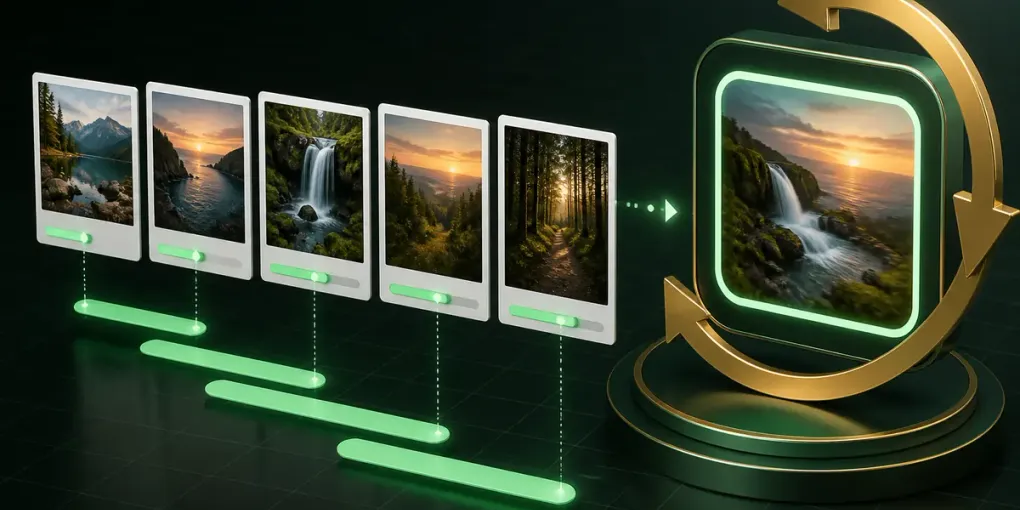
Créer un GIF animé à partir de quelques photos devrait prendre deux minutes. Puis vous vérifiez le fichier et il pèse 40 Mo — Discord, Slack et votre client e-mail le refusent tous.
Le conseil habituel — « réduisez la qualité » — passe à côté de la vraie cause. La taille d’un GIF dépend de quelque chose de beaucoup plus simple, et une fois que vous le comprenez, la solution est évidente.
1. Ce qui détermine réellement la taille d’un GIF
Pour un GIF construit à partir de photos, la taille est approximativement :
nombre d'images × pixels par imageC’est tout. Le nombre d’images et les dimensions sont les deux leviers, et c’est généralement le nombre d’images qui pose problème.
Voici le piège. Beaucoup d’outils photo-vers-GIF fonctionnent à une fréquence d’images fixe — disons 10 fps. Si vous demandez que chaque photo s’affiche pendant 3 secondes, l’outil écrit 30 images quasi identiques par photo. Six photos deviennent 180 images. Un GIF qui aurait dû faire 6 images en fait désormais trente fois plus.
2. Le format GIF supporte un délai par image — utilisez un outil qui l’exploite
Le format GIF stocke une valeur de délai distincte pour chaque image. Une photo peut occuper exactement une image et simplement recevoir l’instruction de rester à l’écran pendant trois secondes.
Ce n’est pas une fonctionnalité obscure — elle existe dans le format depuis 1989 — mais de nombreux convertisseurs l’ignorent et remplissent avec des doublons.
La différence n’est pas subtile :
| Approche | Six photos, 3s chacune | Images écrites |
|---|---|---|
| 10 fps fixe avec remplissage | ~40 Mo | 180 |
| Une image par photo avec délais | ~1,5 Mo | 6 |
Notre créateur de GIF à partir de JPG écrit une image par photo et définit le délai individuellement pour chacune, c’est pourquoi un GIF diaporama généré avec cet outil reste assez léger pour être envoyé.
3. Les réglages qui comptent
Largeur. Le levier le plus direct après le nombre d’images. 480 px suffit pour les messageries et les posts sur les réseaux ; 320 px convient pour un petit embed. Passer de 640 px à 320 px divise le nombre de pixels par quatre.
Temps par photo. Ne coûte rien en taille de fichier quand l’outil utilise les délais par image — une photo de 3 secondes et une photo de 0,3 seconde sont toutes deux une seule image. Choisissez en fonction du rythme, pas de la taille.
Transition. Une coupe franche n’ajoute aucune image. Un fondu enchaîné doit dessiner les étapes intermédiaires, donc chaque transition ajoute plusieurs images. Désactivez-le sauf si la fluidité est vraiment importante.
Dithering. Le GIF n’autorise que 256 couleurs par image, donc le contenu photographique nécessite du dithering pour un rendu acceptable. Floyd–Steinberg donne le meilleur résultat sur les photos. Il ajoute cependant du bruit fin qui se compresse mal — donc si la taille est critique et que vos images sont plates ou graphiques, désactiver le dithering peut aider.
Boucle. Aucun impact sur la taille. Boucle infinie pour les GIF de réaction ; lecture unique pour quelque chose avec une fin claire.
4. GIF ou MP4 ?
La question mérite d’être posée avant de commencer, car la réponse est souvent MP4 :
Le GIF l’emporte quand la destination est un e-mail (la plupart des clients ne lisent toujours pas la vidéo), un emplacement de sticker dans un chat, ou partout où vous avez besoin de lecture automatique et de boucle sans configuration.
Le MP4 l’emporte quand la destination est un site web ou un réseau social. La même animation est typiquement 80–90 % plus légère en MP4, et les plateformes comme X et Instagram convertissent de toute façon votre GIF en vidéo à l’import.
Si vous avez déjà créé un GIF et qu’il est trop lourd pour sa destination, le convertir est généralement plus simple que de le reconstruire — consultez notre guide GIF vers MP4.
5. Créer un GIF à partir de photos, étape par étape
- Déposez vos photos. JPG, PNG, WebP et HEIC fonctionnent tous — les photos iPhone n’ont pas besoin d’être converties au préalable.
- Définissez l’ordre. Glissez pour réorganiser, ou retirez ce qui ne convient pas.
- Définissez la durée par photo. Ajustez toutes les photos d’un coup, ou cliquez sur une seule pour affiner uniquement celle-ci.
- Choisissez un ratio et un mode d’ajustement. Recadrer pour remplir, afficher la photo entière, ou fond flou.
- Choisissez une largeur. 480 px est un bon défaut ; descendez à 320 px si le fichier doit être plus léger.
- Créez et téléchargez.
6. Questions fréquentes
Combien de photos peut-on utiliser ? Jusqu’à 60 dans un seul GIF. En pratique, la taille du fichier devient la vraie limite avant le nombre.
Pourquoi mon GIF est-il toujours lourd avec seulement quelques photos ? Vérifiez la largeur et si le fondu enchaîné est activé. Du contenu photographique avec dithering à 640 px s’accumule vite — essayez d’abord 320 px.
Peut-on contrôler la durée de chaque photo individuellement ? Oui. Puisque chaque photo est une image avec son propre délai, varier la durée ne coûte rien en taille.
Est-ce que le GIF boucle ? Par défaut, indéfiniment. Vous pouvez régler sur une seule lecture.
Les photos HEIC fonctionnent-elles ? Oui. Le HEIC est décodé dans votre navigateur, donc les photos iPhone fonctionnent directement sans conversion préalable en JPG.
Est-ce que mes photos sont envoyées sur un serveur ? Non. Le décodage, la quantification et l’encodage GIF s’effectuent tous dans votre navigateur, c’est pourquoi il n’y a aucune limite de nombre de fichiers ou de taille.