
JPG zu MP4 Insights
Bildhintergrund entfernen: Ein schneller Workflow für E-Commerce, Ads und Social
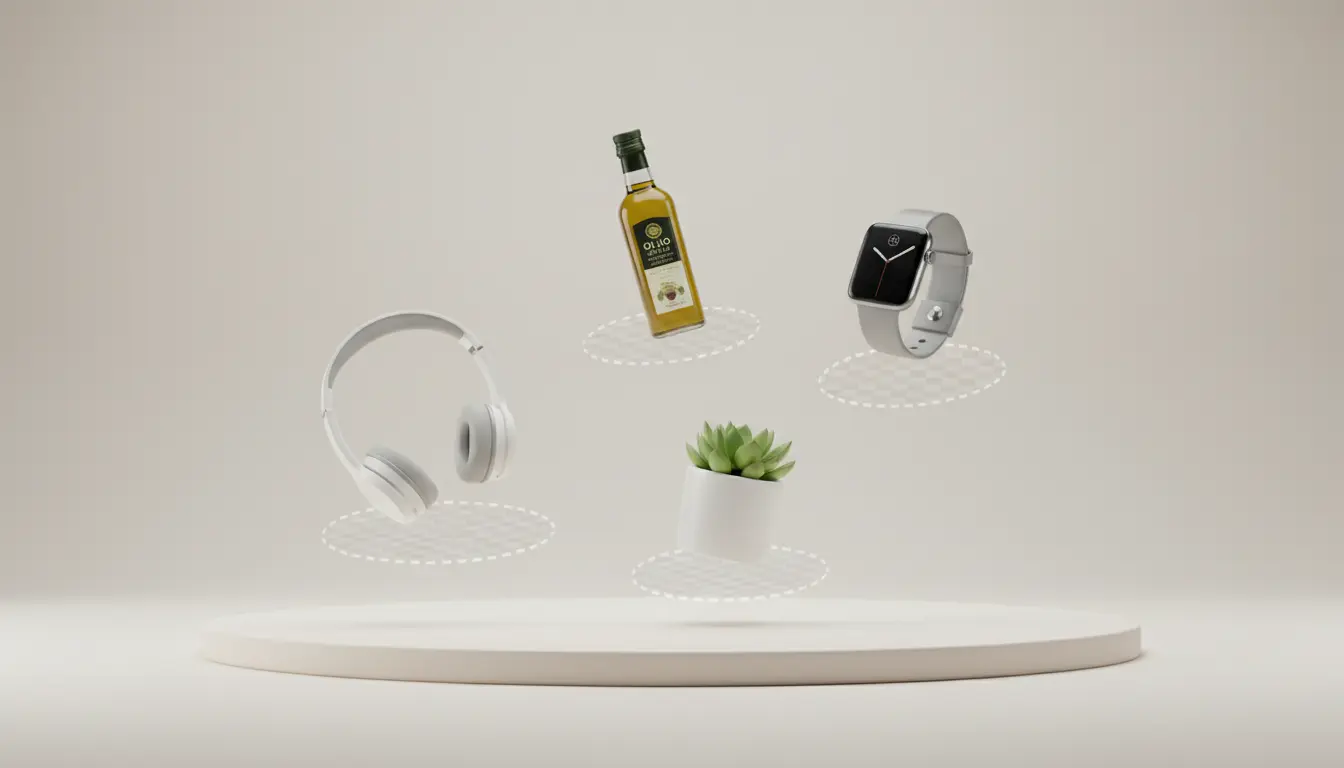
Wenn Sie regelmäßig den Bildhintergrund entfernen müssen, ist die eigentliche Arbeit oft umfassender, als nur eine Kulisse zu löschen. Sie versuchen, ein Produktfoto für einen Marktplatz sauberer zu machen, eine Person für ein Kampagnen-Layout zu isolieren oder einen wiederverwendbaren Freisteller zu erstellen, der in Anzeigen und Social-Media-Posts verwendet werden kann.
Deshalb ist der beste Workflow zum Bildhintergrund entfernen nicht nur schnell. Er liefert Ihnen auch eine Datei, die Sie problemlos wiederverwenden können. Der praktische Weg auf JpgToMp4 ist einfach: Motiv isolieren, die wichtigen Ränder überprüfen und dann zum nächsten Produktionsschritt übergehen.
Schnellzugriffe
- Tool zum Bildhintergrund entfernen öffnen
- Zu Upscale Image gehen
- AI Image Editor öffnen
- Blog durchsuchen
Wann es sinnvoll ist, den Bildhintergrund zu entfernen
Die stärksten Anwendungsfälle sind oft operativ:
- Ein Produktteam benötigt ein transparentes Motiv für Marktplatz-Listings.
- Ein Media-Designer braucht saubere Freisteller für mehrere Anzeigenvarianten.
- Ein Creator braucht ein Porträt, das auf verschiedenen Hintergründen für soziale Medien funktioniert.
- Ein Marken-Team möchte wiederverwendbare Assets für Landingpages.
In all diesen Fällen ist der Grund, warum sie den Bildhintergrund entfernen möchten, nicht nur optische Sauberkeit. Es ist die Geschwindigkeit.
Ein schneller Workflow auf JpgToMp4
Die Seite zum Bildhintergrund entfernen ist für Teams entwickelt, die einen kurzen Weg vom Upload zum nutzbaren Asset suchen:
- Laden Sie das Produktfoto oder Porträt hoch.
- Lassen Sie die KI das Motiv isolieren.
- Überprüfen Sie die Ränder, die besonders wichtig sind.
- Exportieren Sie den Freisteller für die Veröffentlichung oder Nachbearbeitung.
Dieser Bewertungsschritt ist essenziell. Sie müssen nicht jeden Pixel überprüfen. Prüfen Sie nur die Teile, die später sichtbar sind:
- Haare
- Brillen und transparente Objekte
- Ärmel und Kragen
- Weiche Schatten
Was lässt einen Freisteller professionell wirken?
Drei Dinge unterscheiden ein glaubwürdiges von einem hastigen Ergebnis:
- Sichere Kanten: Der Umriss wirkt gewollt, nicht gezackt.
- Integrität des Motivs: Gesichtsmerkmale und wichtige Zubehörteile bleiben intakt.
- Wiederverwendbarkeit: Die Datei lässt sich in verschiedene Layouts integrieren.
Dies ist der Punkt, an dem viele Teams den Vorteil unterschätzen, wenn sie professionell den Bildhintergrund entfernen.
Was tun, nachdem Sie den Bildhintergrund entfernen?
Sobald der Freisteller fertig ist, hängt der nächste Schritt vom Ziel ab:
- Direkt veröffentlichen, wenn Sie nur ein transparentes Motiv benötigen.
- Zu Upscale Image wechseln, falls das Layout mehr Schärfe für einen E-Commerce-Zoom erfordert.
- Den AI Image Editor nutzen, wenn Sie eine neue Szene oder spezielle Layout-Anpassungen brauchen.
Deshalb ist die Kombination aus Bildhintergrund entfernen und Upscale Image so nützlich.
Häufige Fehler, die man vermeiden sollte
- Mit einem unsauberen Bild mit mehreren Motiven beginnen, wenn nur eins benötigt wird.
- Zu früh exportieren, ohne den tatsächlichen Zuschnitt zu prüfen.
- Keinen Schärfefilter für E-Commerce-Zooms anwenden.
- Jedes Bild so behandeln, als bräuchte es manuelle Retusche.
Fazit
Wenn Ihr wahres Ziel Geschwindigkeit, Konsistenz und bessere Wiederverwendung ist, sollte das Bildhintergrund entfernen der Start eines größeren Prozesses sein. Starten Sie mit dem Tool und gehen Sie nur zu Upscale Image, wenn Sie noch mehr Schärfe benötigen.