Bitte waehle ein Modell zum Starten
Bitte waehle ein Modell zum Starten
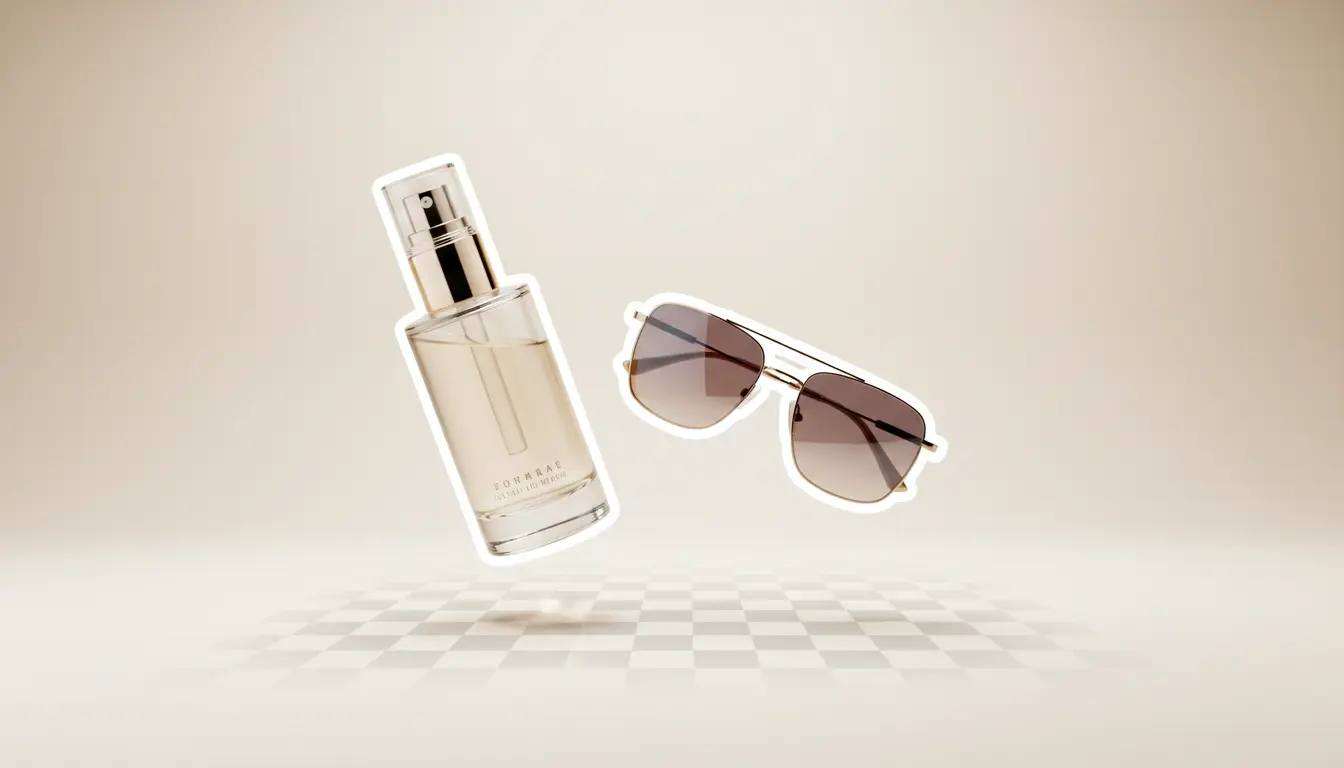
Bei einem starken Ausschnitt geht es nicht nur um das Löschen der Kulisse. Es geht darum, durch das Hintergrund Entfernen den nächsten Schritt für E-Commerce-Teams und Designer einfacher zu machen.
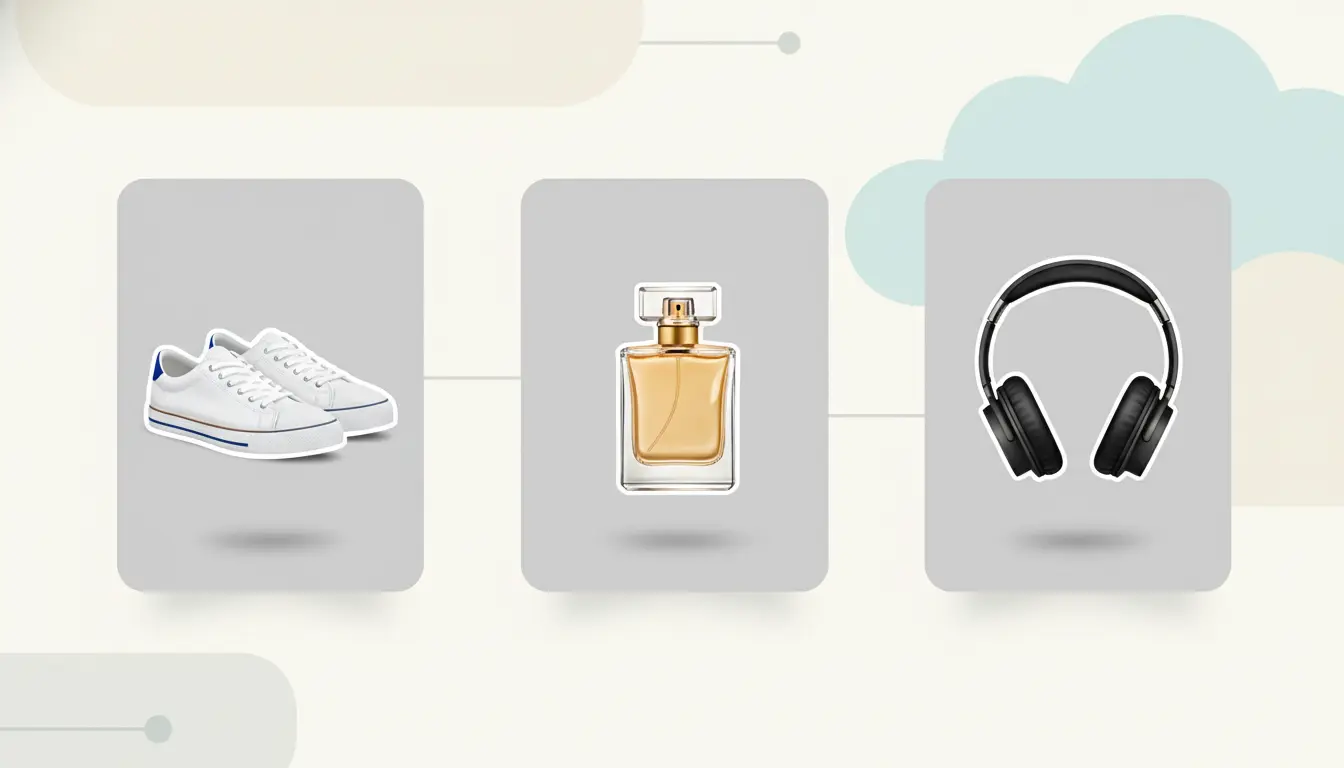
Wenn das Produktteam frische Heldenschüsse, Marktplätze, Anzeigen und Vergleichskarten benötigt, ist ein schnelles Hintergrund Entfernen wichtig. Ein sauberer Ausschnitt ermöglicht es Ihnen, Farben auszutauschen, Farbverläufe hinzuzufügen und saisonale Layouts zu testen, ohne auf eine manuelle Retusche zu warten.
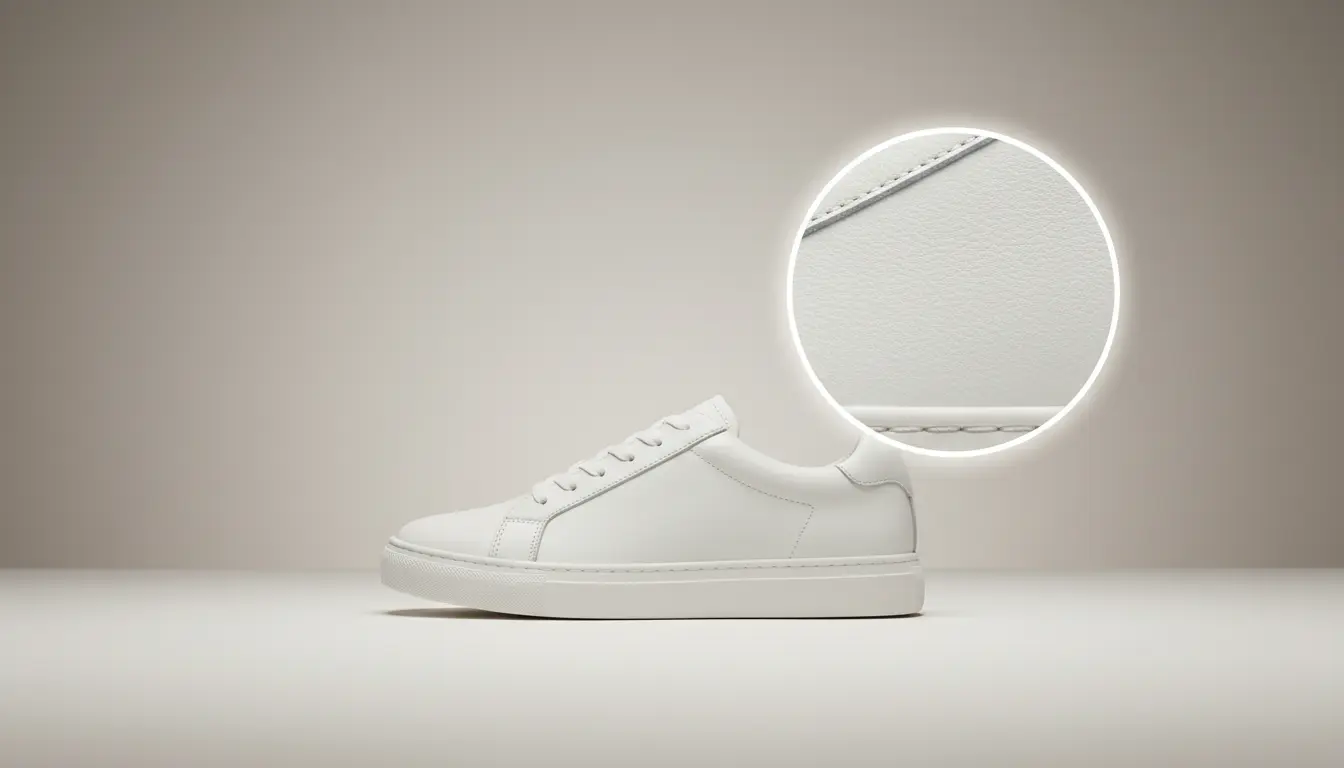
Der beste Workflow zum Hintergrund Entfernen schützt Details, die normalerweise das Vertrauen brechen: fliegende Haare, weiche Stoffkanten, Glasrahmen und subtile Schatten. Dadurch wirken Schöpferporträts und Kampagnen nach dem Hintergrund Entfernen natürlich.

Behalten Sie nach dem Hintergrund Entfernen den Schwung mit zugehörigen Tools und unterstützen Sie bei der Fertigstellung des Assets.
Bringen Sie den sauberen Ausschnitt aus dem Hintergrund Entfernen in unseren Bildskalierer, um eine bessere Textur oder schärfere E-Commerce-Qualität zu erzielen.
Wechseln Sie nach dem Hintergrund Entfernen zum KI-Editor, um neue Hintergründe hinzuzufügen, die Komposition zu reparieren oder das Motiv in eine neue Kampagne einzufügen.
Wenn Ihnen die Originalaufnahme noch fehlt, beginnen Sie mit dem KI-Image Generator, erstellen Sie Renderings und nutzen Sie dann die Funktion Hintergrund Entfernen.
Erfahren Sie, wie Sie das Hintergrund Entfernen für eine bessere E-Commerce- und Social-Workflow-Verbindung einsetzen.
Nutzen Sie diesen Workflow für das Hintergrund Entfernen bei Produktdetails und Porträts, ohne vorab einen komplexen Editor zu erlernen.
Beginnen Sie die Funktion Hintergrund Entfernen mit Produktfotos oder Grafiken. Einzelne Motive sind in der Regel am schnellsten, jedoch hilft das Werkzeug auch bei geschäftigen Szenen.
Prüfen Sie wichtige Stellen bei den Motiven nach dem Hintergrund Entfernen. Wenn der Schnitt bei kleiner Ansicht gut aussieht, sind Sie startklar.
Sobald das Hintergrund Entfernen erfolgreich ist, stellen Sie das Material in Ihren neuen Vorplatz mit Transparenz, oder steigern Sie die Auflösung mit den Folgetools.
Häufige Fragen zu den Workflows für das Hintergrund Entfernen und zur Dateiverwaltung.
Produkte, Portraits, Zubehör und einfache Lebensszenen eignen sich am besten für das Werkzeug Hintergrund Entfernen. Klarer Kontrast unterstützt das KI Modell.
Ja, dieses Tool für das Hintergrund Entfernen zielt exakt auf E-Commerce ab, insbesondere wenn Sie transparente, weiße oder markengerechte Ersatzelemente für Produktkarten benötigen.
Der Algorithmus für das Hintergrund Entfernen analysiert Haar- und Stoff-Übergänge besonders eng, so dass starke Kanten sauber isoliert werden.
Nicht zwingend. Wenn Sie einfach das transparente PNG nach dem Hintergrund Entfernen benötigen, so exportieren Sie es sofort in Ihr Marketing Tool.
Bei einem hohen Volumen im Geschäftsbetrieb ist das KI-Tool für das Hintergrund Entfernen um ein Vielfaches rasanter als die Handarbeit. Handarbeit bleibt für Pixelfehler-Details der Extravaganz.
Es ist machbar, jedoch brilliert eine Sitzung zum Hintergrund Entfernen bei einheitlichem Fokus und einzelner Haupt-Person oder Produkt im Rahmen.
Optimiertes KI-System beim Hintergrund Entfernen - Erstklassig für Shops u. Agenturen