
JPG naar MP4 Inzichten
Achtergrond Verwijderen van Afbeelding: Een Snelle Workflow voor E-commerce en Social media
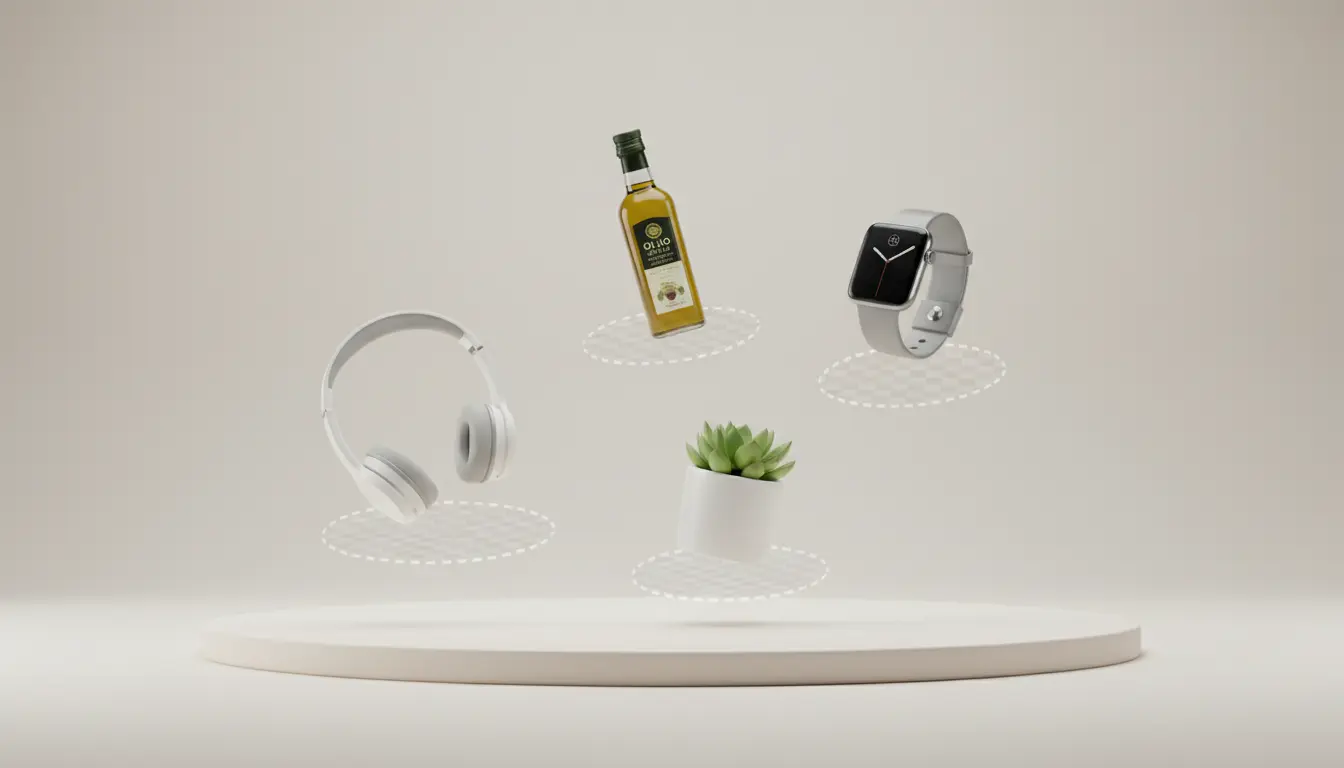
Als u regelmatig de achtergrond verwijderen van afbeelding moet toepassen, is het eigenlijke werk meestal uitgebreider dan alleen een decor wissen. U probeert een productfoto schoner te maken voor een e-commerce platform, een persoon te isoleren voor de layout van een campagne, of een herbruikbare uitsnede te maken die breed kan worden ingezet.
Daarom is de beste workflow voor het achtergrond verwijderen van afbeelding niet alleen snel. Het levert u ook een bestand op dat eenvoudig hergebruikt kan worden. Bij JpgToMp4 is het praktische pad simpel: isoleer het onderwerp, controleer de randen die ertoe doen, en ga pas naar de volgende stap als de uitsnede nog meer scherpte nodig heeft.
Snelle links
- Open de Achtergrond verwijderen van afbeelding tool
- Ga naar Upscale Image
- Open AI Image Editor
- Bekijk de blog
Wanneer het zinvol is om de achtergrond te verwijderen
De sterkste use-cases zijn meestal het meest operationeel:
- Een productteam heeft een transparant onderwerp nodig voor online winkelvermeldingen.
- Een marketeer heeft een schone uitsnede nodig voor meerdere advertentievarianten.
- Een creator heeft een portret nodig dat op verschillende achtergronden in social media kan staan.
- Een merkteam wil herbruikbare assets voor seizoenscampagnes.
In al deze gevallen is de reden om de achtergrond verwijderen van afbeelding toe te passen niet alleen visuele netheid. Het is snelheid.
Een snellere workflow op JpgToMp4
De tool pagina is gebouwd voor teams die een snel pad zoeken naar een bruikbare foto:
- Upload de productfoto of het portret.
- Laat de AI het onderwerp isoleren.
- Controleer de randkwaliteit rond de meest kwetsbare plekken.
- Exporteer de uitsnede.
De belangrijke delen om te checken zijn:
- Haar en losse plukjes
- Brillen en transparante objecten
- Mouwen en kragen
- Zachte schaduwen
Wat maakt de uitsnede professioneel?
Drie elementen maken het verschil:
- Strakke randen: De rand is logisch en niet gekarteld.
- Integriteit: Gezichtskenmerken en essentiële details blijven intact.
- Herbruikbaarheid: U kunt het direct op andere pagina's plaatsen zonder de randen te verbergen.
Dit is waar veel mensen de waarde onderschatten wanneer ze de achtergrond verwijderen van afbeelding.
Wat te doen na de achtergrond verwijderen van afbeelding
De volgende stap hangt af van het einddoel:
- Direct publiceren indien geen verdere opschaling vereist is.
- Ga naar Upscale Image als het definitieve item te zacht/wazig is voor een zoom-weergave.
- Gebruik de AI Image Editor indien je gloednieuwe achtergronden in de uitsnede wilt genereren.
Daarom is het kunnen achtergrond verwijderen van afbeelding in combinatie met scherp maken zo waardevol.
Veelvoorkomende fouen
- Beginnen met een drukke afbeelding wanneer slechts één onderwerp relevant was.
- Onscherp exporteren voor webshops die een perfecte resolutie nodig hebben.
- Ervan uitgaan dat alles handmatig moet, terwijl de AI vaak al voldoende was.
Conclusie
Als snelheid en consistentie essentieel zijn in je productie, moet de stap om de achtergrond verwijderen van afbeelding te voltooien het begin vormen van een grote asset database. Begin bij het tool dashboard, en vervolg via Upscale Image voor die haarscherpe fine-tuning.