Selecciona un modelo para empezar
Selecciona un modelo para empezar
Ampliar Imagen no suele ser el objetivo final. Es el paso que hace que los recursos vuelvan a ser utilizables en diferentes plataformas.
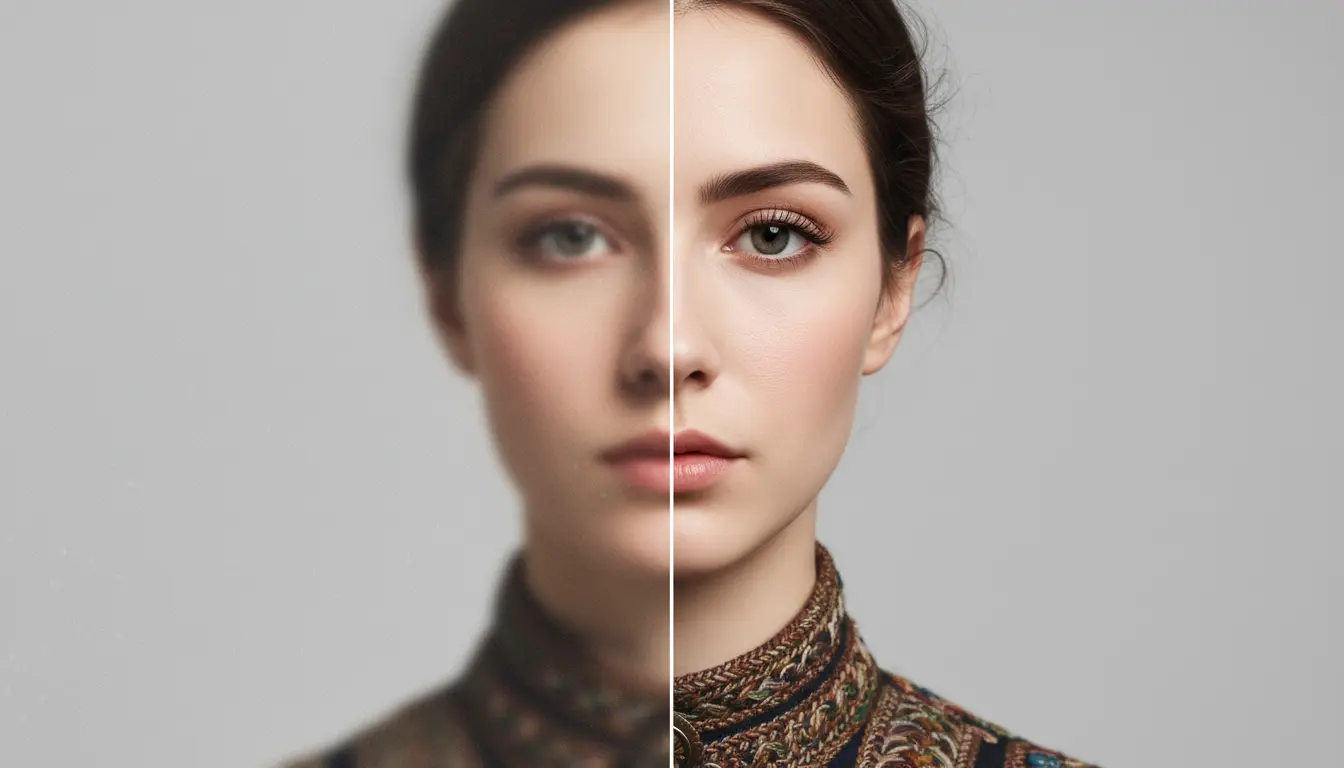
Las pestañas suaves, la textura de la piel y el tejido importan cuando un retrato pasa al cliente. Una mejor técnica para Ampliar Imagen ayuda a que la imagen se mantenga firme en ubicaciones sociales recortadas.
Ampliar Imagen ayuda a restaurar las costuras, los bordes y la textura del empaque para que las imágenes del producto se sientan más intencionales en todos los tamaños.
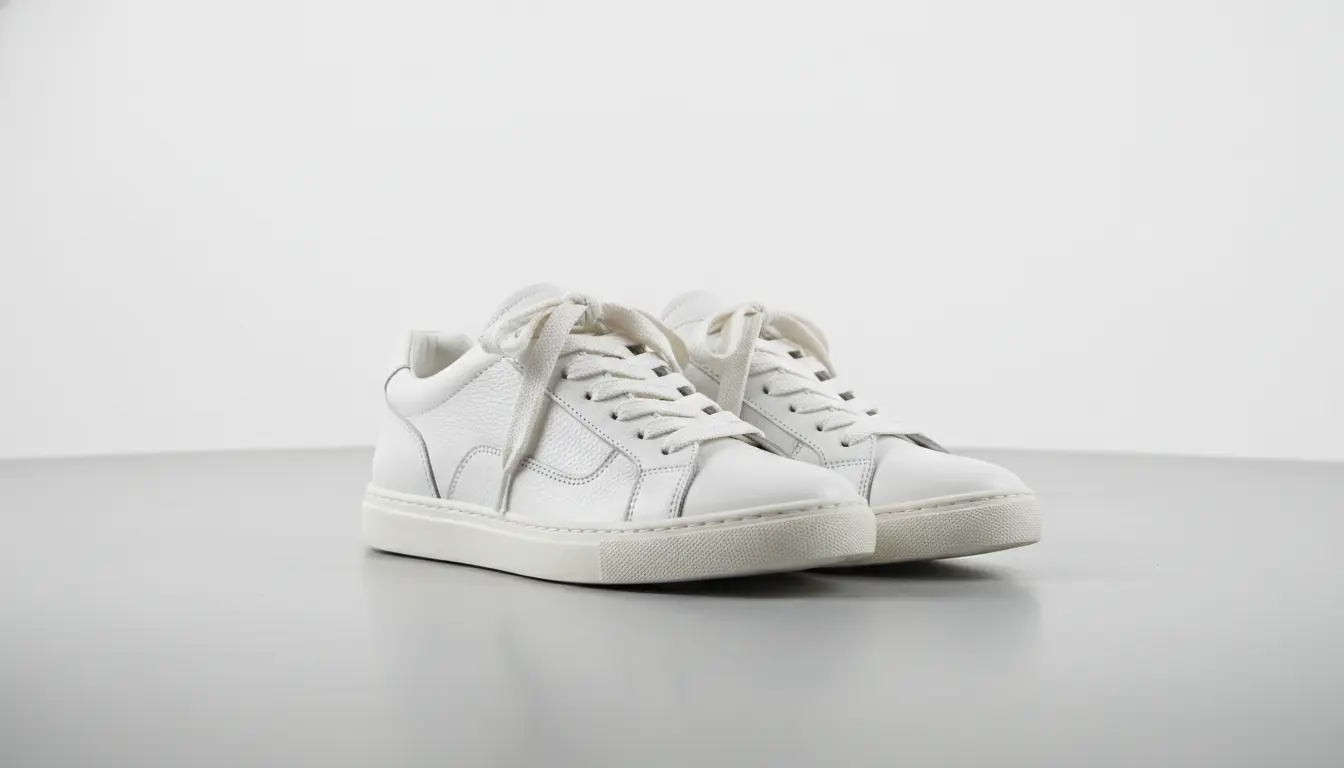
Los mejores resultados ocurren cuando mejorar, hacer recortes y Ampliar Imagen trabajan juntos en lugar de en pestañas separadas.
Un aislamiento limpio del sujeto a menudo hace que el resultado final de Ampliar Imagen sea más útil para anuncios y catálogos.
Después de Ampliar Imagen, pasa al Editor de Imágenes de IA para cambiar fondos, corregir la composición o adaptar el archivo.
Si el archivo original es débil, usa el Generador de Imágenes de IA y luego aplica Ampliar Imagen para obtener detalles adicionales.
Aprende cuándo usar escalas de 2x versus 4x y cómo la mejora facial cambia los resultados al Ampliar Imagen.
Flujo de trabajo simple para Ampliar Imagen para impresión, páginas de productos y recortes de retratos que prioriza la velocidad.
Trae el retrato o foto del producto que se siente demasiado suave. Si la composición ya es correcta, Ampliar Imagen es a menudo la solución más rápida.
Usa un escalado más ligero cuando la imagen solo necesite recortes más claros. Al Ampliar Imagen para retratos, la mejora facial es ideal.
Una vez que la foto luzca más limpia después de Ampliar Imagen, envíala a la página del producto o al diseñador que necesita una fuente de mayor calidad.
Preguntas comunes sobre cuándo Ampliar Imagen, cuánto detalle puede recuperar la IA y cómo adaptar los archivos nítidos.
Ampliar Imagen es mejor cuando la composición ya funciona y principalmente necesitas más detalle utilizable.
La IA puede mejorar la nitidez, la textura y la claridad. No puede recrear todos los píxeles faltantes, pero al Ampliar Imagen producirá un archivo de entrega mucho más utilizable.
Usa la escala más pequeña que resuelva el problema de entrega. El escalado ligero suele ser suficiente para la web al Ampliar Imagen.
La mejora facial puede ayudar a los retratos. Para productos y gráficos, la acción estándar de Ampliar Imagen es la mejor primera opción.
A veces sí. Aislar primero al sujeto puede facilitar la reutilización de la exportación afilada después de Ampliar Imagen.
La mayoría de los equipos publican directamente el archivo más nítido o lo trasladan a un flujo de trabajo de edición.
Escalado de 2x a 4x - Mejora facial opcional - Impresión Ecommerce